---
title: Jak udostępnić karnet tylko dla wybranej grupy klientów
description: Baza Wiedzy - GYMMANAGER (en-us)
---
[Przejdź do treści](https://supporthub.gymmanager.io/pl/ak-udostępnić-karnet-tylko-dla-wybranej-grupy-klientów#main-content)
- [Polski](https://supporthub.gymmanager.io/pl/ak-udost%C4%99pni%C4%87-karnet-tylko-dla-wybranej-grupy-klient%C3%B3w)
- [English - United States](https://supporthub.gymmanager.io/en-us/selected-group-passes)
Polski
Pokaż podmenu do tłumaczenia
[Customer portal](https://supporthub.gymmanager.io/portal?hsLang=pl)
Otwórz główne menu nawigacji
Zamknij główne menu nawigacji
- - [Polski](https://supporthub.gymmanager.io/pl/ak-udost%C4%99pni%C4%87-karnet-tylko-dla-wybranej-grupy-klient%C3%B3w)
- [English - United States](https://supporthub.gymmanager.io/en-us/selected-group-passes)
Polski
Pokaż podmenu do tłumaczenia
- [Customer portal](https://supporthub.gymmanager.io/portal)
How can we help you today?
- Brak sugerowanych wyników, ponieważ pole wyszukiwania jest puste.
1. [Baza Wiedzy - GYMMANAGER (en-us)](https://supporthub.gymmanager.io/pl?hsLang=pl)
2. [FAQ](https://supporthub.gymmanager.io/pl/faq?hsLang=pl)
# Jak udostępnić karnet tylko dla wybranej grupy klientów
## Aby tylko konkretne osoby miały dostęp do danego karnetu, należy stworzyć grupę klientów i przypisać ją do wybranego karnetu.
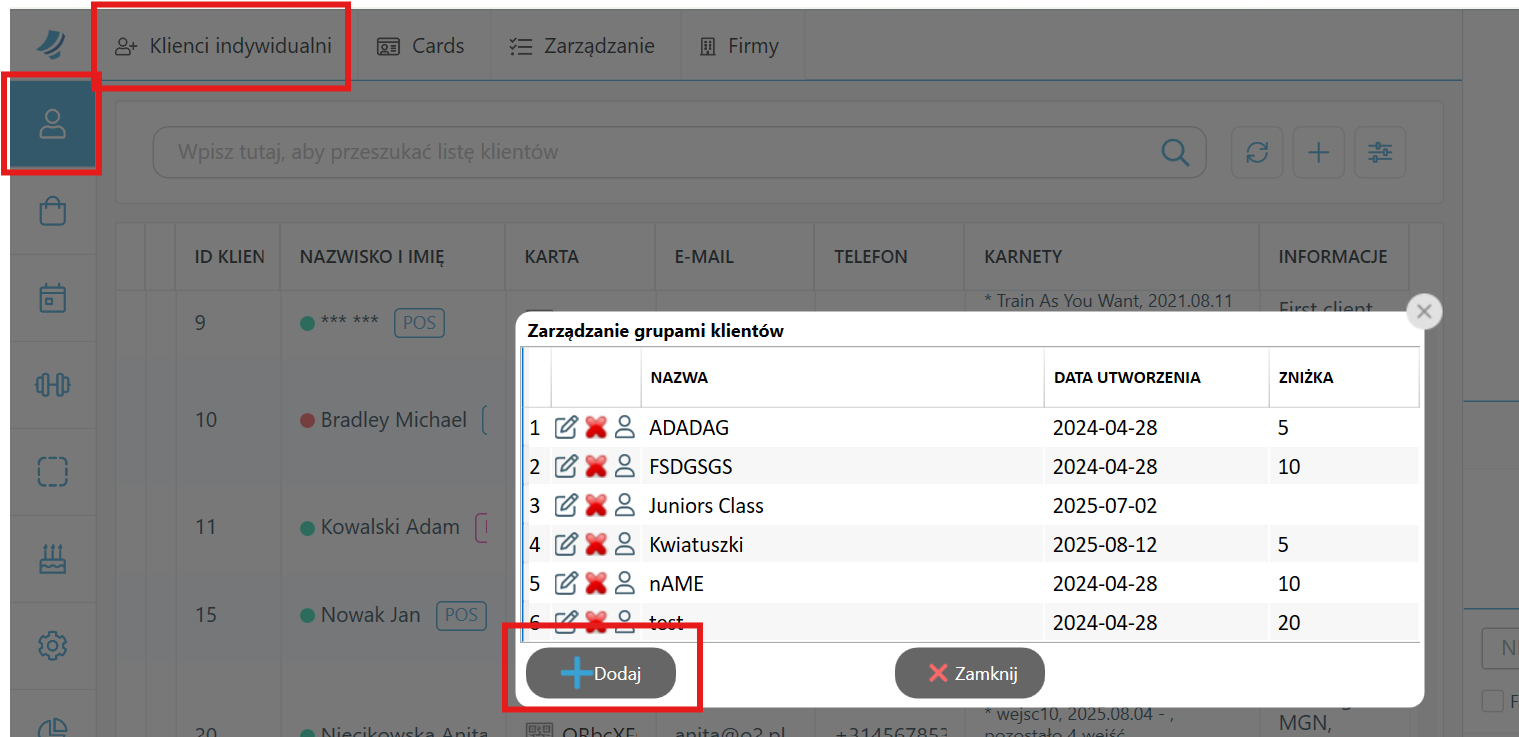
**Krok 1.** W POS-ie w zakładce "**Klienci**" kliknąć w górnym pasku "**Klienci indywidualni**" **→** "**Grupy**”, następnie kliknąć "**Dodaj**".
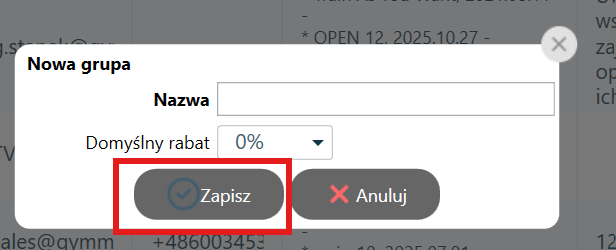
**Krok 2.** W okienku podać nazwę grupy i kliknąć **"Zapisz".**
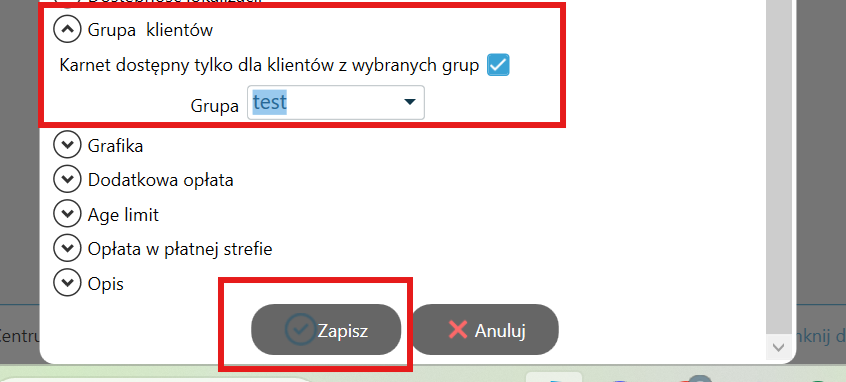
**Krok 3.** W zakładce **"Administracja"** przejść kolejno: **"Oferta" → "Karnety"** i wybrać odpowiedni karnet.
Następnie: **"Edytuj"**, w oknie edycji karnetu w zakładce **"Grupa klientów"** zaznaczyć opcję **"Karnet dostępny tylko dla klientów z wybranych grup"** i wybrać właściwą grupę z listy. Następnie kliknąć **"Zapisz"**.
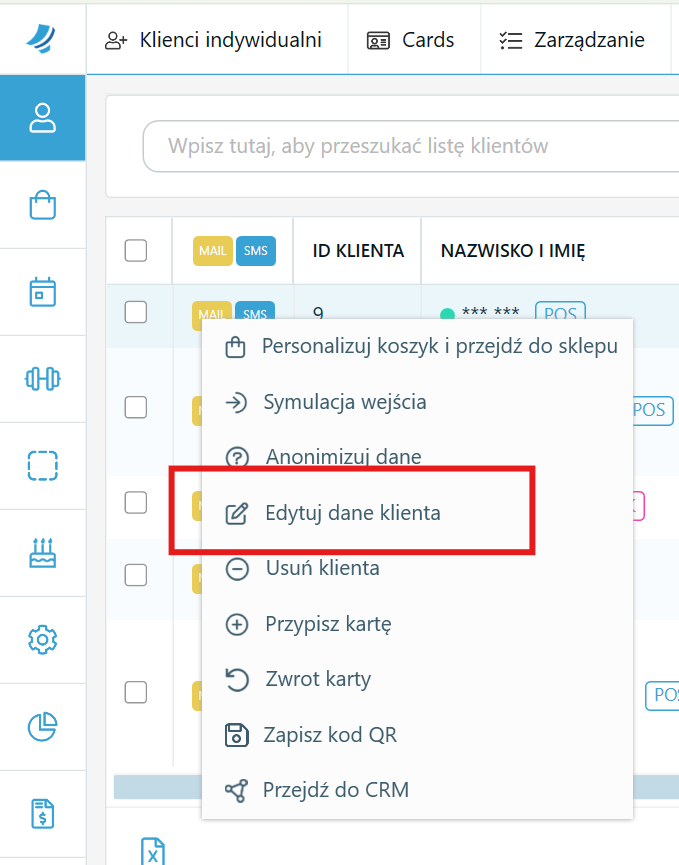
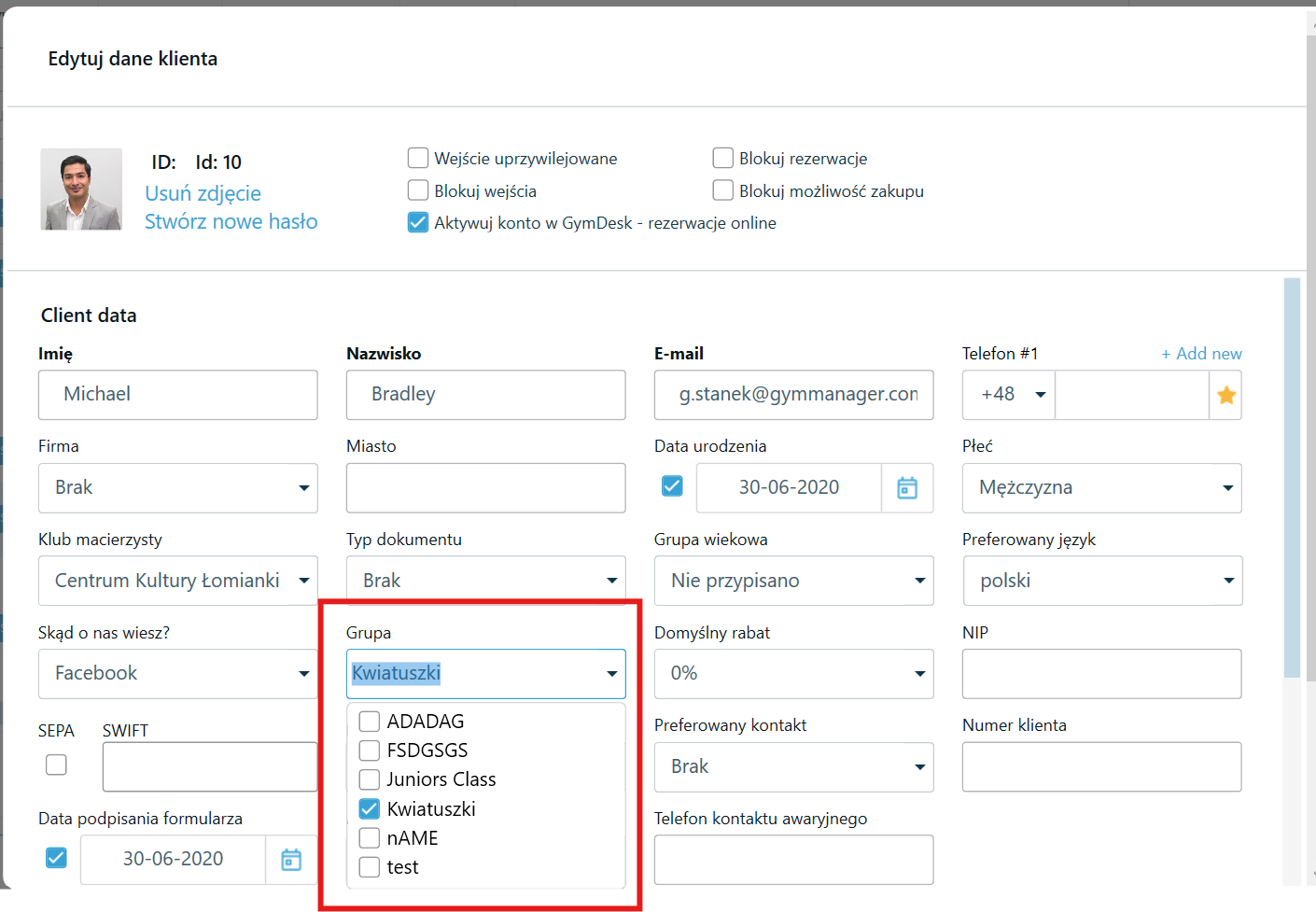
**Krok 4**. Aby przypisać klienta do grupy z poziomu POS, należy przejść do zakładki **"Klienci"**, odnaleźć klienta, kliknąć na nim prawym przyciskiem myszy i wybrać **"Edytuj dane klienta"**.
**Krok 5**. W menu edycji karty klienta w polu **"Grupa"** należy wybrać odpowiednią grupę, a następnie kliknąć **"Zapisz"**.
- [Pierwsze kroki](https://supporthub.gymmanager.io/pl/pierwsze-kroki?hsLang=pl)
- [FAQ](https://supporthub.gymmanager.io/pl/faq?hsLang=pl)
- [Panel klienta](https://supporthub.gymmanager.io/pl/panel-klienta?hsLang=pl)
- [Panel Menedżera](https://supporthub.gymmanager.io/pl/panel-mened%C5%BCera?hsLang=pl)
- [Aplikacja recepcyjna POS](https://supporthub.gymmanager.io/pl/aplikacja-recepcyjna-pos?hsLang=pl)
[](https://supporthub.gymmanager.io/?hsLang=pl)
[mailto:email@email.com](mailto:email@email.com)
Copyright © 2025, GYMMANAGER