---
title: Jak edytować widoczność karnetów/opłat za zajęcia w Panelu klienta oraz Aplikacji mobilnej?
description: Po dodaniu karnetów oraz opłat za zajęcia do systemu zawsze istnieje możliwość zarządzania ich widocznością, w jakim miejscu będą one widoczne (na przykład, w Panelu Klienta, w aplikacji mobilnej czy w obu tych miejscach).
---
[Przejdź do treści](https://supporthub.gymmanager.io/pl/how-to-edit-pass-visibility#main-content)
- [Polski](https://supporthub.gymmanager.io/pl/how-to-edit-pass-visibility)
- [English - United States](https://supporthub.gymmanager.io/en-us/how-to-edit-pass-visibility)
Polski
Pokaż podmenu do tłumaczenia
[Customer portal](https://supporthub.gymmanager.io/portal?hsLang=pl)
Otwórz główne menu nawigacji
Zamknij główne menu nawigacji
- - [Polski](https://supporthub.gymmanager.io/pl/how-to-edit-pass-visibility)
- [English - United States](https://supporthub.gymmanager.io/en-us/how-to-edit-pass-visibility)
Polski
Pokaż podmenu do tłumaczenia
- [Customer portal](https://supporthub.gymmanager.io/portal)
How can we help you today?
- Brak sugerowanych wyników, ponieważ pole wyszukiwania jest puste.
1. [Baza Wiedzy - GYMMANAGER (en-us)](https://supporthub.gymmanager.io/pl?hsLang=pl)
2. [Panel klienta](https://supporthub.gymmanager.io/pl/panel-klienta?hsLang=pl)
# Jak edytować widoczność karnetów/opłat za zajęcia w Panelu klienta oraz Aplikacji mobilnej?
## Po dodaniu karnetów oraz opłat za zajęcia do systemu zawsze istnieje możliwość zarządzania ich widocznością, w jakim miejscu będą one widoczne (na przykład, w Panelu Klienta, w aplikacji mobilnej czy w obu tych miejscach).
**Krok 1**. Po zalogowaniu do POSa i przejściu do zakładki "**Administracja**" w górnym pasku wybierz "**Oferta**", a następnie "**Karnety**".
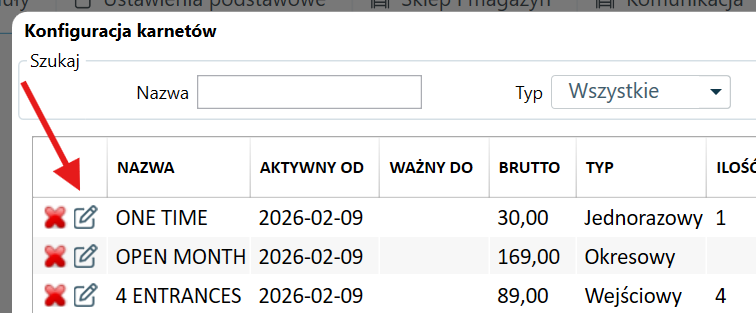
**Krok 2.** W oknie konfiguracji wybierz karnet, który chcesz edytować, i kliknij ikonę ołówka.
**Krok 3**. W otwartym oknie przejdź do zakładki "**Dostępność sprzedaży**". Ustaw, gdzie dany karnet ma być widoczny (np. w POS, w Panelu Klienta itp.) i kliknij "**Zapisz**"
- [Pierwsze kroki](https://supporthub.gymmanager.io/pl/pierwsze-kroki?hsLang=pl)
- [FAQ](https://supporthub.gymmanager.io/pl/faq?hsLang=pl)
- [Panel klienta](https://supporthub.gymmanager.io/pl/panel-klienta?hsLang=pl)
- [Panel Menedżera](https://supporthub.gymmanager.io/pl/panel-mened%C5%BCera?hsLang=pl)
- [Aplikacja recepcyjna POS](https://supporthub.gymmanager.io/pl/aplikacja-recepcyjna-pos?hsLang=pl)
[](https://supporthub.gymmanager.io/?hsLang=pl)
[mailto:email@email.com](mailto:email@email.com)
Copyright © 2025, GYMMANAGER