---
title: Jak zresetować hasło pracownicze?
description: Jak pracownik może samodzielnie zresetować hasło w Panelu Menedżera, w aplikacji recepcyjnej POS oraz co zrobić, gdy nie pamięta adresu e-mail używanego do logowania.
---
[Przejdź do treści](https://supporthub.gymmanager.io/pl/how-to-reset-an-employee-password#main-content)
- [Polski](https://supporthub.gymmanager.io/pl/how-to-reset-an-employee-password)
- [English - United States](https://supporthub.gymmanager.io/en-us/how-to-reset-an-employee-password)
Polski
Pokaż podmenu do tłumaczenia
[Customer portal](https://supporthub.gymmanager.io/portal?hsLang=pl)
Otwórz główne menu nawigacji
Zamknij główne menu nawigacji
- - [Polski](https://supporthub.gymmanager.io/pl/how-to-reset-an-employee-password)
- [English - United States](https://supporthub.gymmanager.io/en-us/how-to-reset-an-employee-password)
Polski
Pokaż podmenu do tłumaczenia
- [Customer portal](https://supporthub.gymmanager.io/portal)
How can we help you today?
- Brak sugerowanych wyników, ponieważ pole wyszukiwania jest puste.
1. [Baza Wiedzy - GYMMANAGER (en-us)](https://supporthub.gymmanager.io/pl?hsLang=pl)
2. [Pierwsze kroki](https://supporthub.gymmanager.io/pl/pierwsze-kroki?hsLang=pl)
# Jak zresetować hasło pracownicze?
## Dowiedz się, jak pracownik może samodzielnie zresetować hasło w Panelu Menedżera, w aplikacji recepcyjnej POS oraz co zrobić, gdy nie pamięta adresu e-mail używanego do logowania.
#### **1) Zmiana hasła przez Panel Menedżera**
**Krok 1.** W oknie logowania do Panelu Menedżera kliknij przycisk "**Zapomniałem hasła"**.
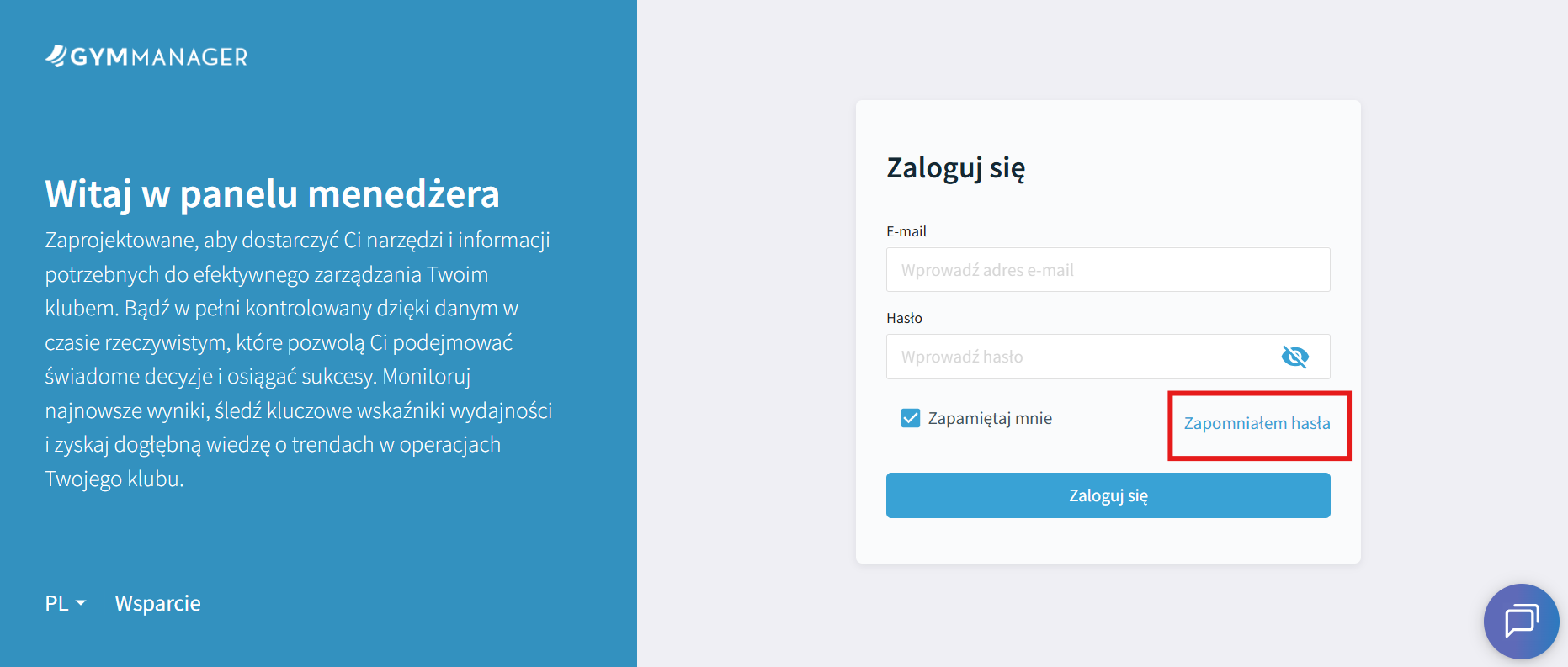
**Krok 2.** W oknie resetowania hasła wpisz adres e-mail używany wcześniej do logowania, a następnie kliknij "**Zresetuj hasło**".
**Krok 3.** W prawym górnym rogu ekranu pojawi się komunikat: "**Sprawdź pocztę, aby otrzymać link do resetowania hasła**" W oknie „Resetowanie hasła” kliknij "**Wróć do strony głównej"**.
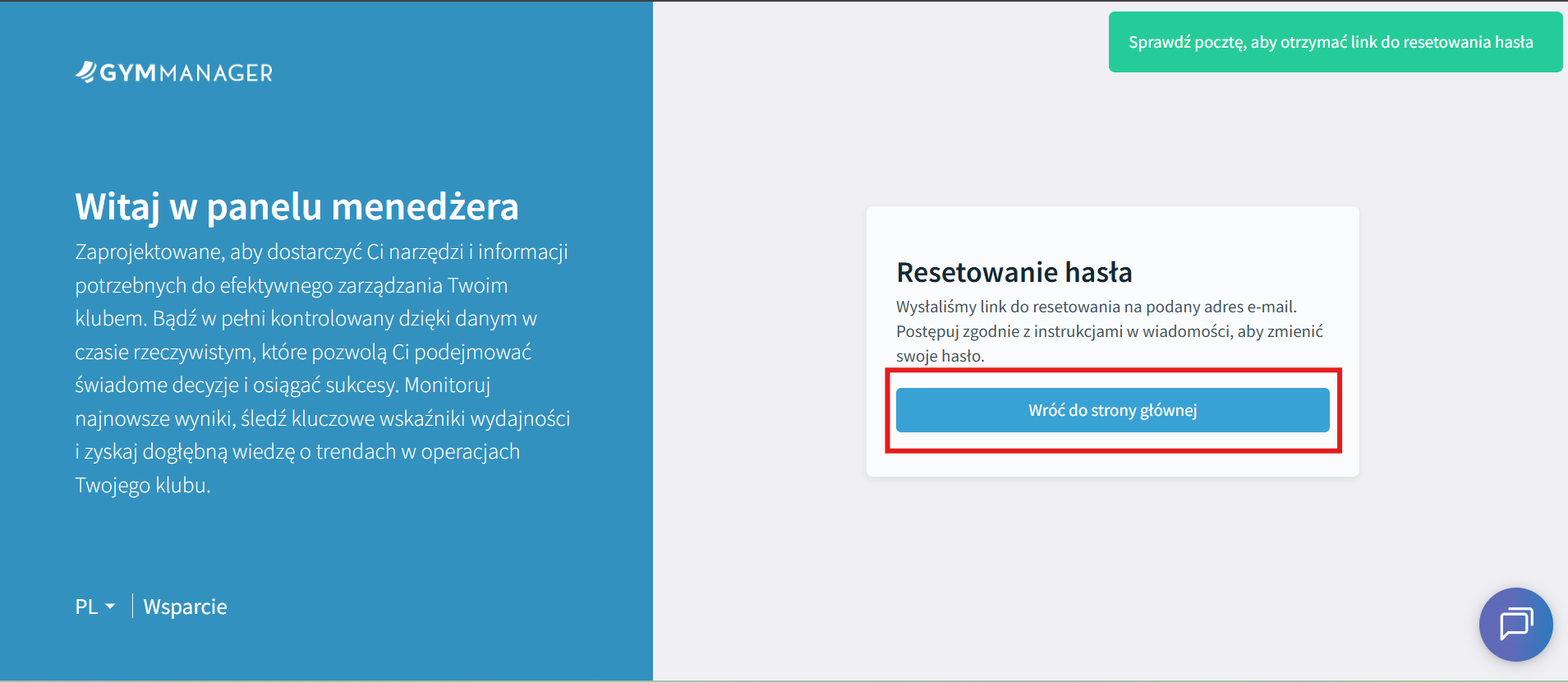
**Krok 4.** Odbierz wiadomość e-mail z linkiem do resetu hasła. Kliknij przycisk "**Zresetuj hasło"** lub otwórz link podany pod przyciskiem - zostaniesz przeniesiony do ekranu ustawiania nowego hasła.
**Krok 5.** W oknie "**Ustaw nowe hasło**" wpisz dwukrotnie nowe hasło, a następnie kliknij "**Wróć do logowania**".
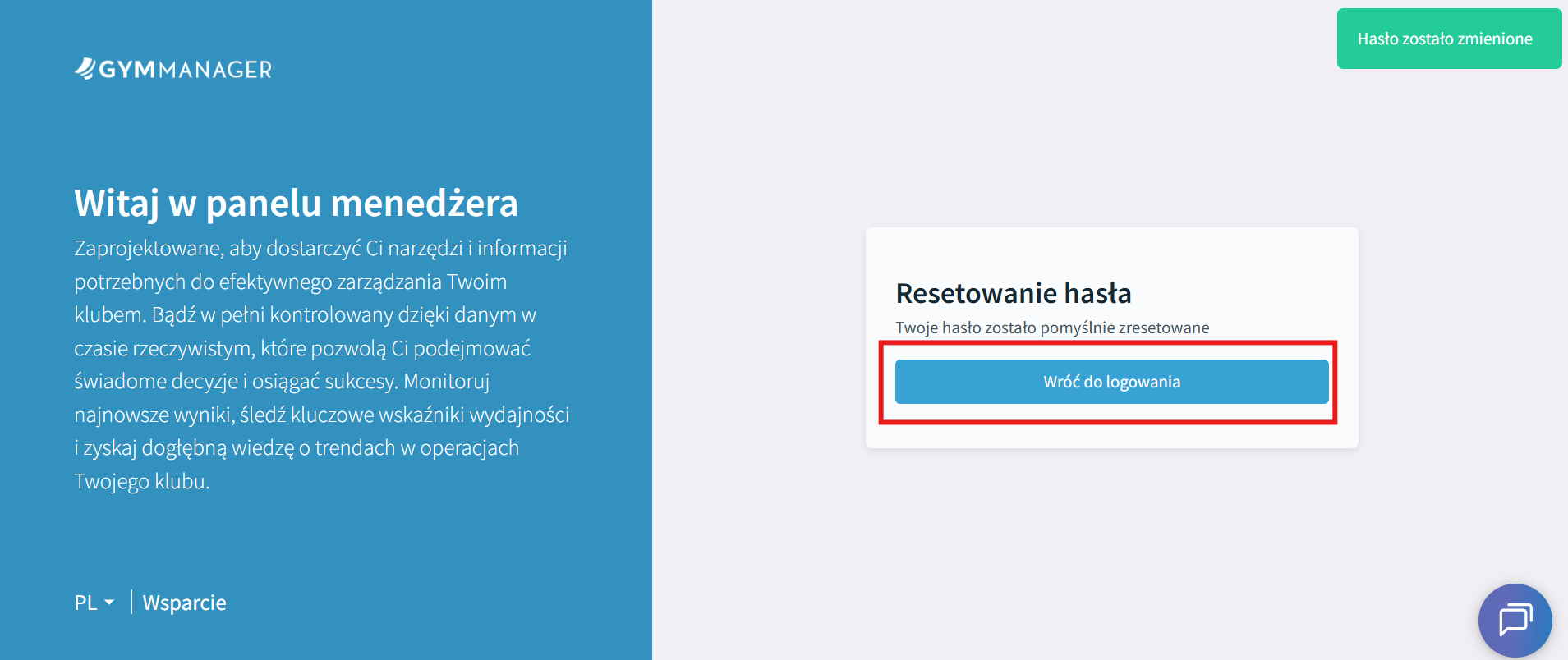
Po przejściu dalej ponownie wybierz **„Wróć do logowania”**.
**Krok 6.** Wpisz swój adres e-mail jako login oraz nowe hasło w oknie logowania. Po kliknięciu "**Zaloguj się**" wejdziesz do Panelu Menedżera.
---
#### **2) Zmiana hasła z poziomu aplikacji recepcyjnej POS**
Aby zmienić hasło w POS, musisz znać aktualne hasło.
**Krok 1.** Po zalogowaniu kliknij w dolnym pasku ekranu "**Zmiana hasła**”.

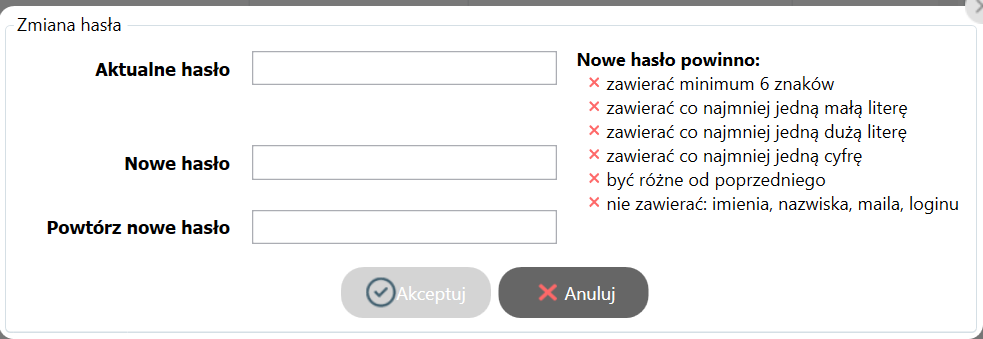
**Krok 2**. Pojawi się okno zmiany hasła. Wpisz: aktualne hasło, nowe hasło spełniające wymogi wyświetlone w oknie (np. Minimum 6 znaków, co najmniej jedna mała litera itp.), powtórz nowe hasło. Kliknij "**Akceptuj**" - hasło zostanie zmienione.
---
#### **3) Nie pamiętasz adresu e-mail używanego do logowania? Co zrobić?**
Poproś pracownika, który ma dostęp do systemu, aby sprawdził w zakładce "**Pracownicy**"**,** jaki adres e-mail został przypisany do Twojego konta.
- [Pierwsze kroki](https://supporthub.gymmanager.io/pl/pierwsze-kroki?hsLang=pl)
- [FAQ](https://supporthub.gymmanager.io/pl/faq?hsLang=pl)
- [Panel klienta](https://supporthub.gymmanager.io/pl/panel-klienta?hsLang=pl)
- [Panel Menedżera](https://supporthub.gymmanager.io/pl/panel-mened%C5%BCera?hsLang=pl)
- [Aplikacja recepcyjna POS](https://supporthub.gymmanager.io/pl/aplikacja-recepcyjna-pos?hsLang=pl)
[](https://supporthub.gymmanager.io/?hsLang=pl)
[mailto:email@email.com](mailto:email@email.com)
Copyright © 2025, GYMMANAGER