---
title: Integracja z Benefit Systems
description: Poniżej znajdziesz prostą instrukcję krok po kroku, jak przejść przez konfigurację integracji w Strefie Partnera Benefit Systems. Instrukcja pokazuje dokładnie, co kliknąć na kolejnych ekranach, aby utworzyć punkt dostępu, dodać klucze, przejść testy i uruchomić integrację. Dodatkowo, na końcu znajdziesz link do pobrania technicznej instrukcji EPA API przekazanej przez Benefit Systems.
---
[Przejdź do treści](https://supporthub.gymmanager.io/pl/integracja-z-benefit-systems#main-content)
Polski
Pokaż podmenu do tłumaczenia
[Customer portal](https://supporthub.gymmanager.io/portal?hsLang=pl)
Otwórz główne menu nawigacji
Zamknij główne menu nawigacji
- Polski
Pokaż podmenu do tłumaczenia
- [Customer portal](https://supporthub.gymmanager.io/portal)
How can we help you today?
- Brak sugerowanych wyników, ponieważ pole wyszukiwania jest puste.
1. [Baza Wiedzy - GYMMANAGER (en-us)](https://supporthub.gymmanager.io/pl?hsLang=pl)
# Integracja z Benefit Systems
## Poniżej znajdziesz prostą instrukcję krok po kroku, jak przejść przez konfigurację integracji w Strefie Partnera Benefit Systems. Instrukcja pokazuje dokładnie, co kliknąć na kolejnych ekranach, aby utworzyć punkt dostępu, dodać klucze, przejść testy i uruchomić integrację. Dodatkowo, na końcu znajdziesz link do pobrania technicznej instrukcji EPA API przekazanej przez Benefit Systems.
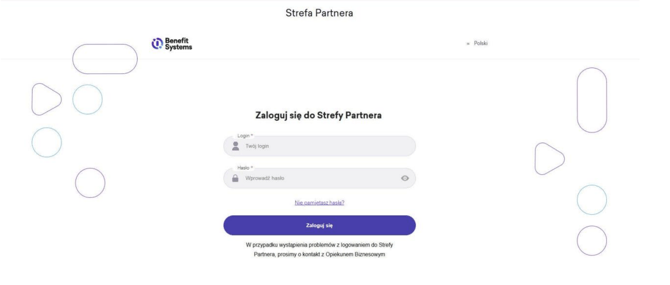
**Krok 1**. Zaloguj się do Strefy Partnera Wejdź na stronę: **https://sp.benefitsystems.pl**/ i zaloguj się swoimi danymi.
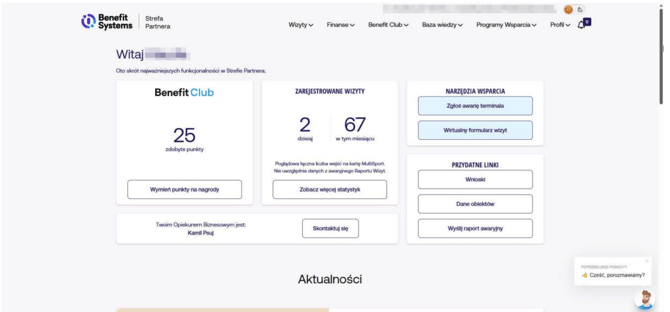
**Krok 2.** Po zalogowaniu przejdź do sekcji **„Wizyty”**
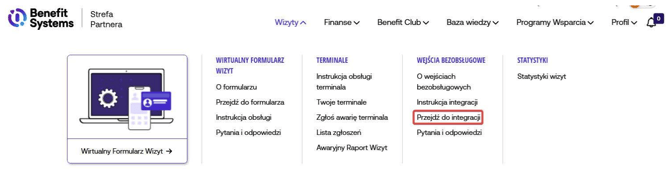
Na górnym pasku menu kliknij: **"Wizyty"**
Po rozwinięciu menu przejdź do sekcji: **Wejścia bezobsługowe** → **Przejdź do integracji**
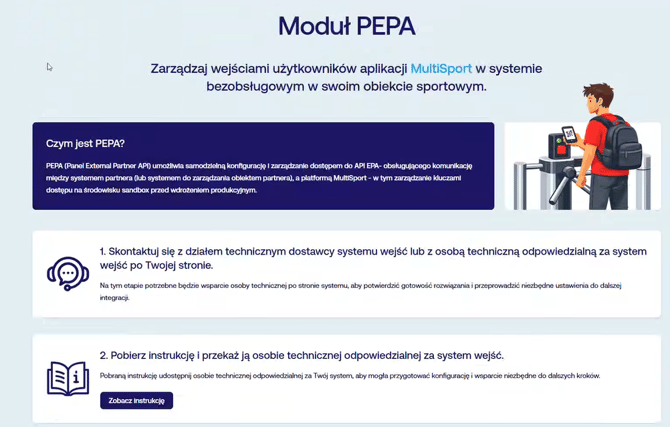
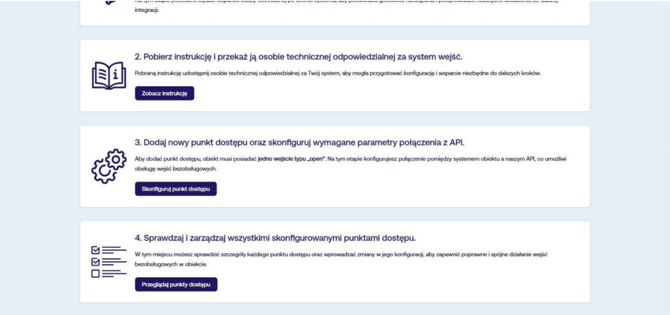
**Krok 3**. Otwórz moduł **PEPA** i zapoznaj się z instrukcją startową Po przejściu do integracji otworzy się moduł PEPA. Na tej stronie: • Przeczytaj krótki opis • Kliknij przycisk **„Zobacz instrukcję”**
**Krok 4**. Przejdź do konfiguracji punktu dostępu
Na stronie PEPA przewiń niżej i kliknij: **„Skonfiguruj punkt dostępu”**
**Krok 5**. **Wybierz obiekt i utwórz punkt dostępu**
Na ekranie **„Konfiguracja punktu dostępu”** zapoznaj się z wymaganiami
W polu „**Wybierz Obiekt**” wybierz właściwy obiekt z listy
Kliknij przycisk „**Utwórz punkt dostępu**” 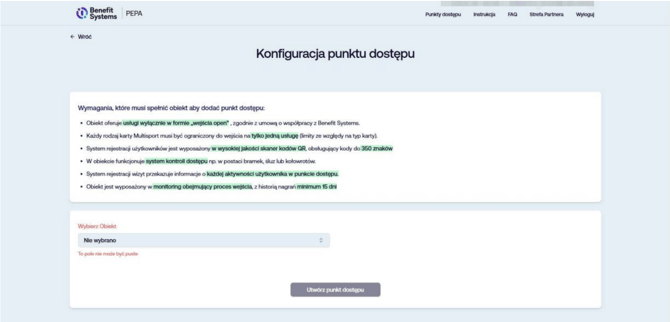
**Krok 6. Otwórz listę punktów dostępu**
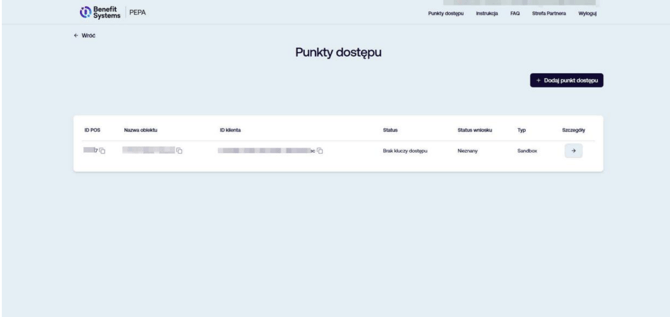
Po utworzeniu punktu dostępu przejdziesz do ekranu: „**Punkty dostępu”**
Na liście znajdź utworzony punkt i kliknij ikonę strzałki w kolumnie: **„Szczegóły”**
Skopiuj ID Klienta
**Krok 7**. Wejdź do **Panelu Managera**
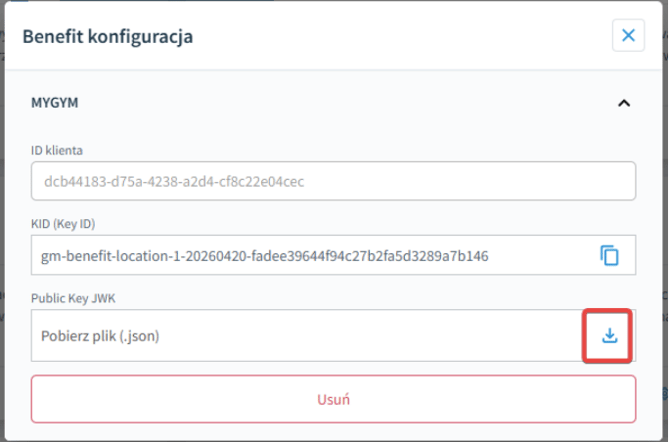
Wejdź w zakładkę **Administracja -\> Integracje -\> Benefit Systems**
Kliknij **„Konfiguruj”**
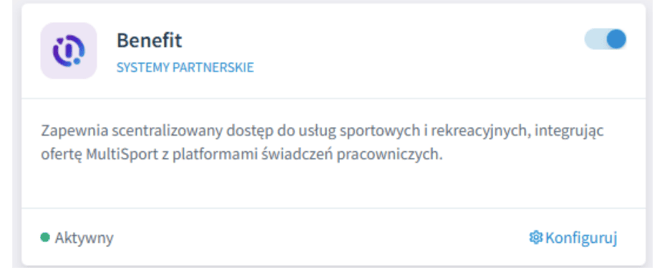
Wklej swoje **ID Klienta**
Pobierz klucz
**Krok 8. Dodaj klucz dostępu**
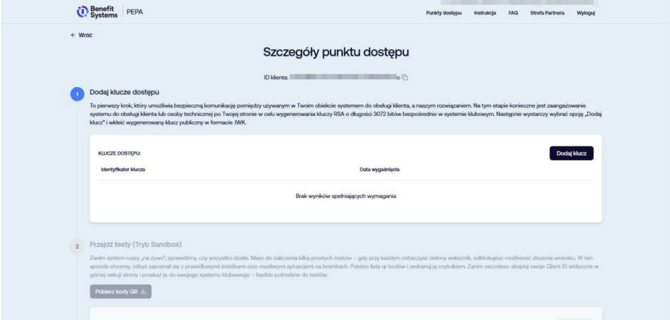
Na ekranie „Szczegóły punktu dostępu” w kroku 1 znajdź sekcję **„Dodaj klucze dostępu”** kliknij przycisk **„Dodaj klucz”**
wprowadź wymagany klucz zgodnie z danymi przygotowanymi po stronie technicznej
zapisz dodany klucz
**Krok 9. Przejdź do testów w trybie Sandbox**
Na tym samym ekranie przewiń niżej do kroku 2: „**Przejdź testy (Tryb Sandbox)**”
Tutaj:
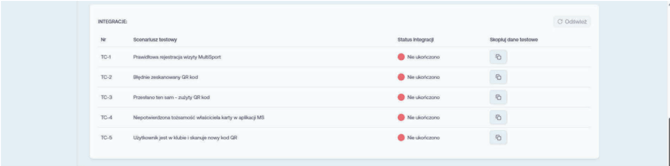
sprawdź listę scenariuszy testowych;
przy każdym teście klikaj ikonę kopiowania w kolumnie **„Skopiuj dane testowe”**;
wykorzystaj te dane do wykonania testów;
odświeżaj statusy, aż testy zostaną ukończone
**Krok 10. Złóż wniosek o uruchomienie**
po wykonaniu testów przewiń do kroku 3: **„Złóż wniosek o uruchomienie”**
kliknij przycisk**: „Zawnioskuj o uruchomienie programu”**

**Krok 11. Poczekaj na akceptację**
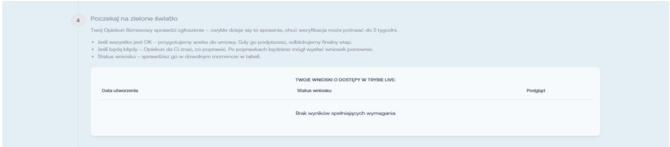
Następnie przejdź do kroku 4: **„Poczekaj na zielone światło**”
Na tym etapie:
sprawdzaj status wniosku w tabeli,
czekaj na akceptację po stronie Benefit Systems.
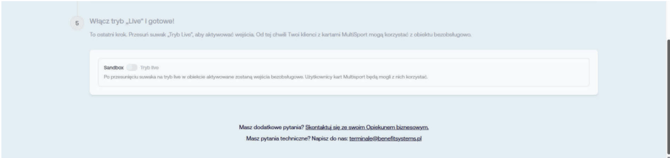
**Krok 12. Włącz tryb Live**
Po zaakceptowaniu wniosku przejdź do kroku 5: **„Włącz tryb „Live**” i gotowe!
Tutaj:
znajdź przełącznik Sandbox / Tryb live
przestaw go na **„Tryb live”**
Po wykonaniu wszystkich kroków konfiguracja integracji **GYMMANAGER** z **Benefit Systems** powinna być zakończona. Jeśli na którymkolwiek etapie pojawią się pytania techniczne lub problemy z konfiguracją, skontaktuj się z Zespołem Wsparcia Technicznego **GYMMANAGER**, pisząc na adres: **support@gymmanager.io**
- [Pierwsze kroki](https://supporthub.gymmanager.io/pl/pierwsze-kroki?hsLang=pl)
- [FAQ](https://supporthub.gymmanager.io/pl/faq?hsLang=pl)
- [Panel klienta](https://supporthub.gymmanager.io/pl/panel-klienta?hsLang=pl)
- [Panel Menedżera](https://supporthub.gymmanager.io/pl/panel-mened%C5%BCera?hsLang=pl)
- [Aplikacja recepcyjna POS](https://supporthub.gymmanager.io/pl/aplikacja-recepcyjna-pos?hsLang=pl)
[](https://supporthub.gymmanager.io/?hsLang=pl)
[mailto:email@email.com](mailto:email@email.com)
Copyright © 2025, GYMMANAGER