Część 1: Przygotowanie danych w portalu e-Faktur (KSeF)
Krok 1: Generowanie Tokena API
Token jest niezbędny do nawiązania bezpiecznego połączenia między systemami.
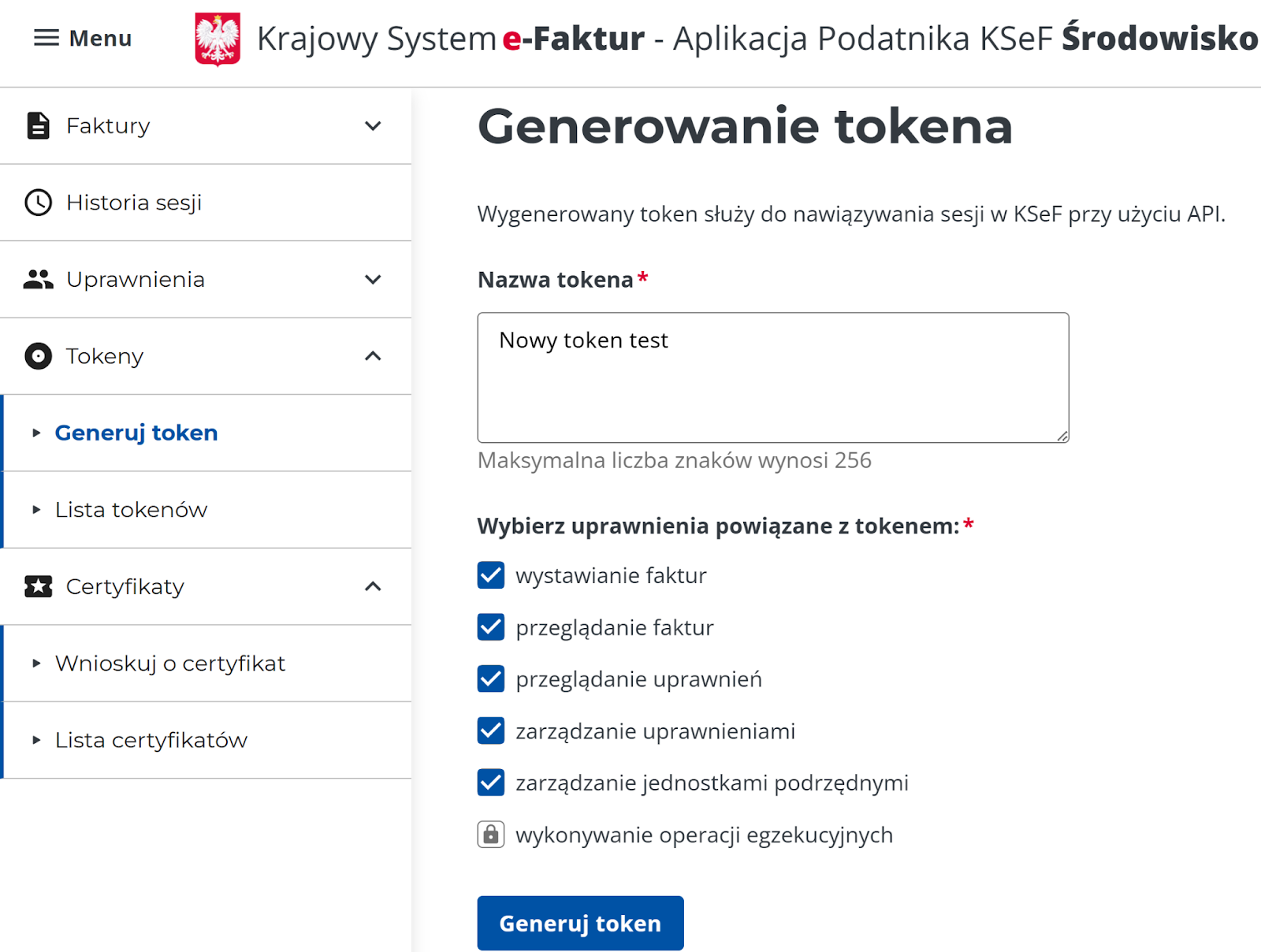
- W menu bocznym wybierz Tokeny, a następnie Generuj token.
- Nadaj tokenowi nazwę (np. "Integracja GymManager").
- Zaznacz wszystkie wymagane uprawnienia, w tym: wystawianie faktur, przeglądanie faktur oraz zarządzanie uprawnieniami.
- Kliknij przycisk Generuj token.
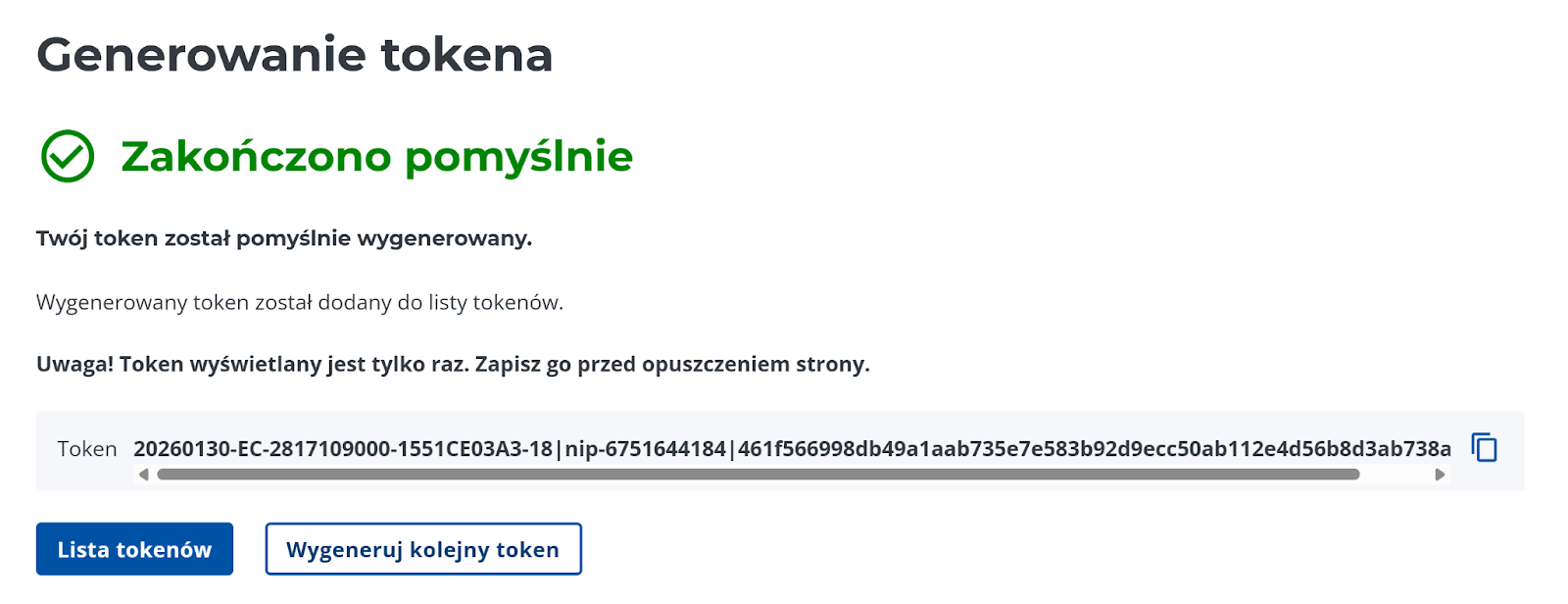
- Ważne: Po wygenerowaniu system wyświetli pełny Token tylko raz.
- Skopiuj go i zapisz w bezpiecznym miejscu przed zamknięciem strony.
Krok 2: Wnioskowanie o certyfikat i klucz prywatny
Certyfikat służy do dodatkowego uwierzytelnienia operacji.
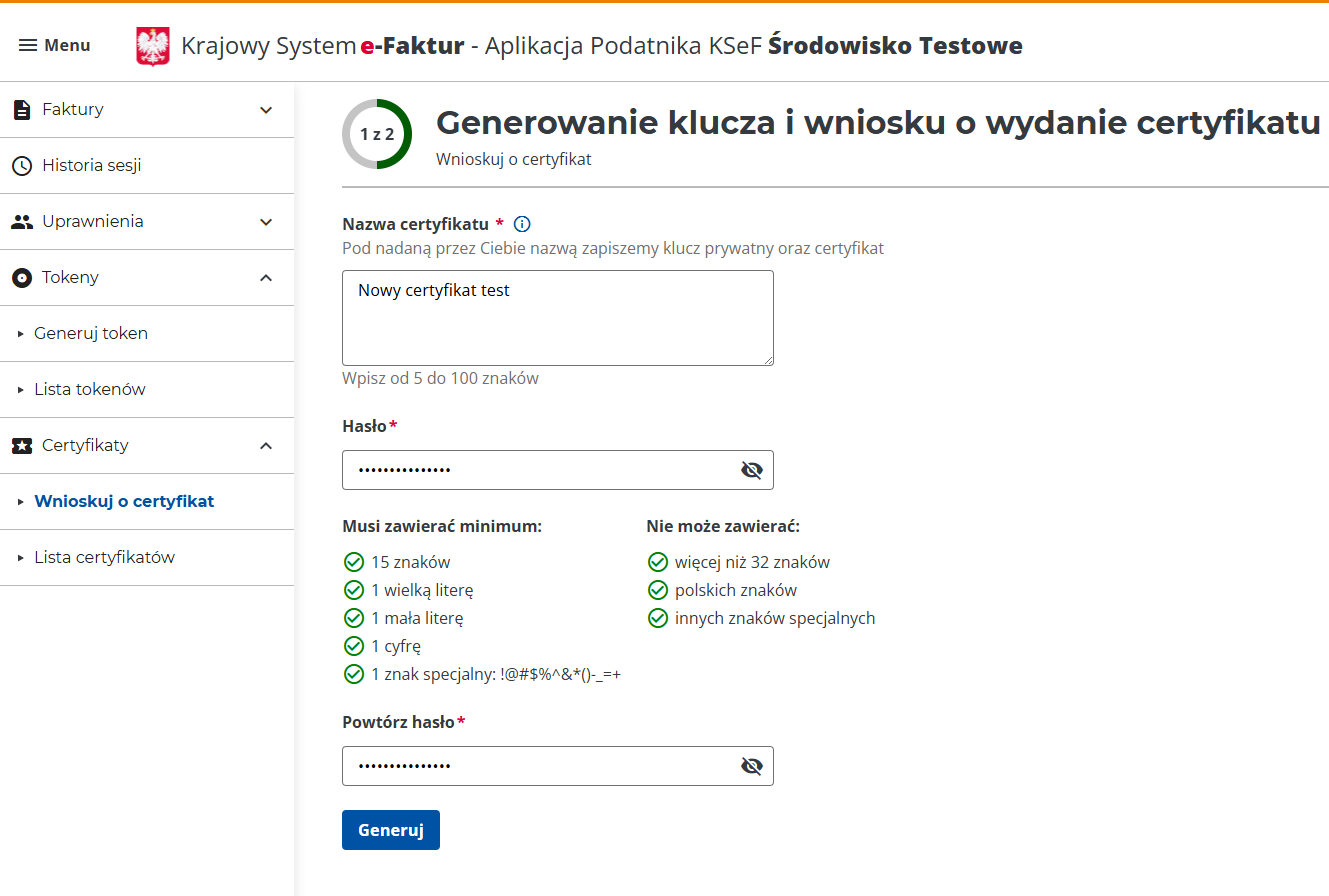
- W menu przejdź do sekcji Certyfikaty -> Wnioskuj o certyfikat.
- Wpisz nazwę własną certyfikatu i ustal hasło spełniające wymogi bezpieczeństwa (min. 15 znaków, duża litera, znak specjalny).
- Kliknij Generuj.
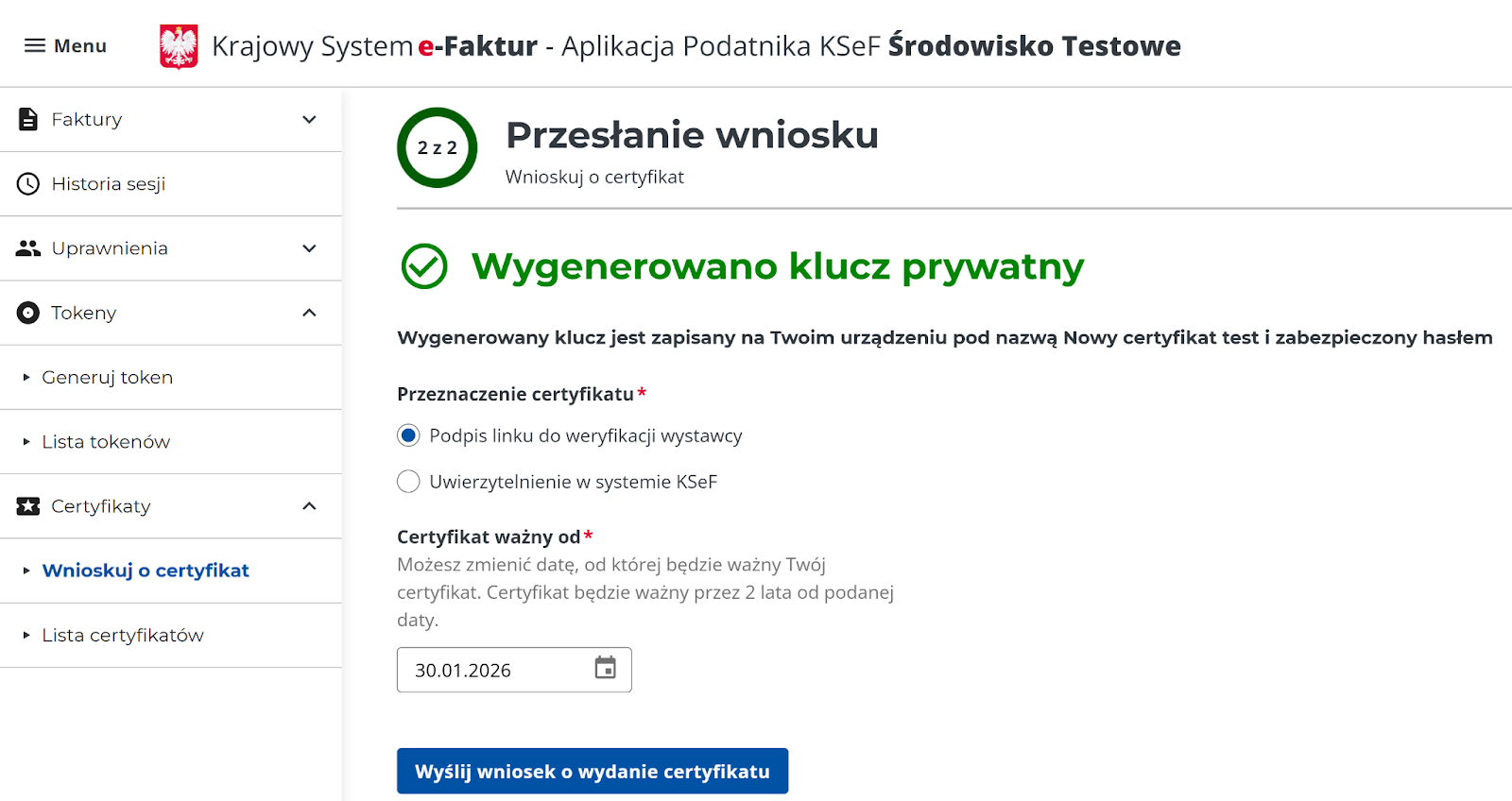
- W kolejnym kroku zaznacz przeznaczenie certyfikatu (np. „Podpis linku do weryfikacji wystawcy”).
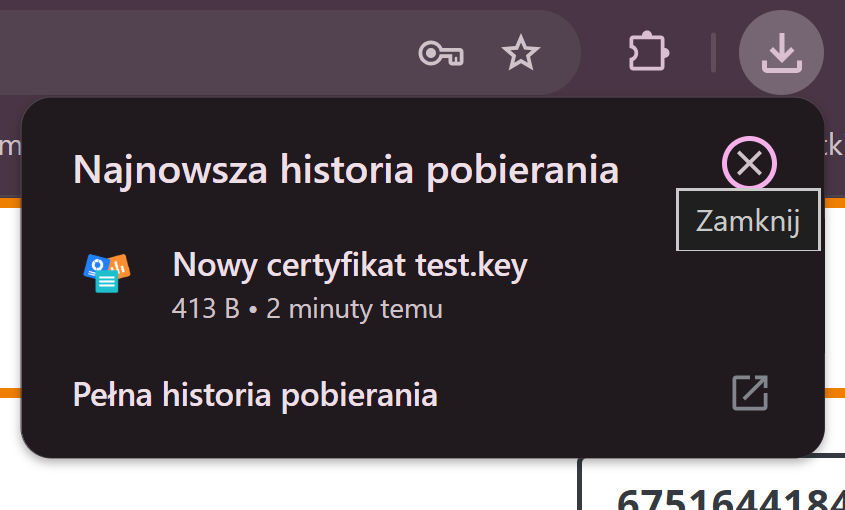
- System wygeneruje plik klucza prywatnego (z rozszerzeniem .key), który zostanie pobrany na Twój komputer.
- Po zatwierdzeniu wniosku kliknij Pobierz certyfikat.
Krok 3: Pobranie numeru seryjnego certyfikatu
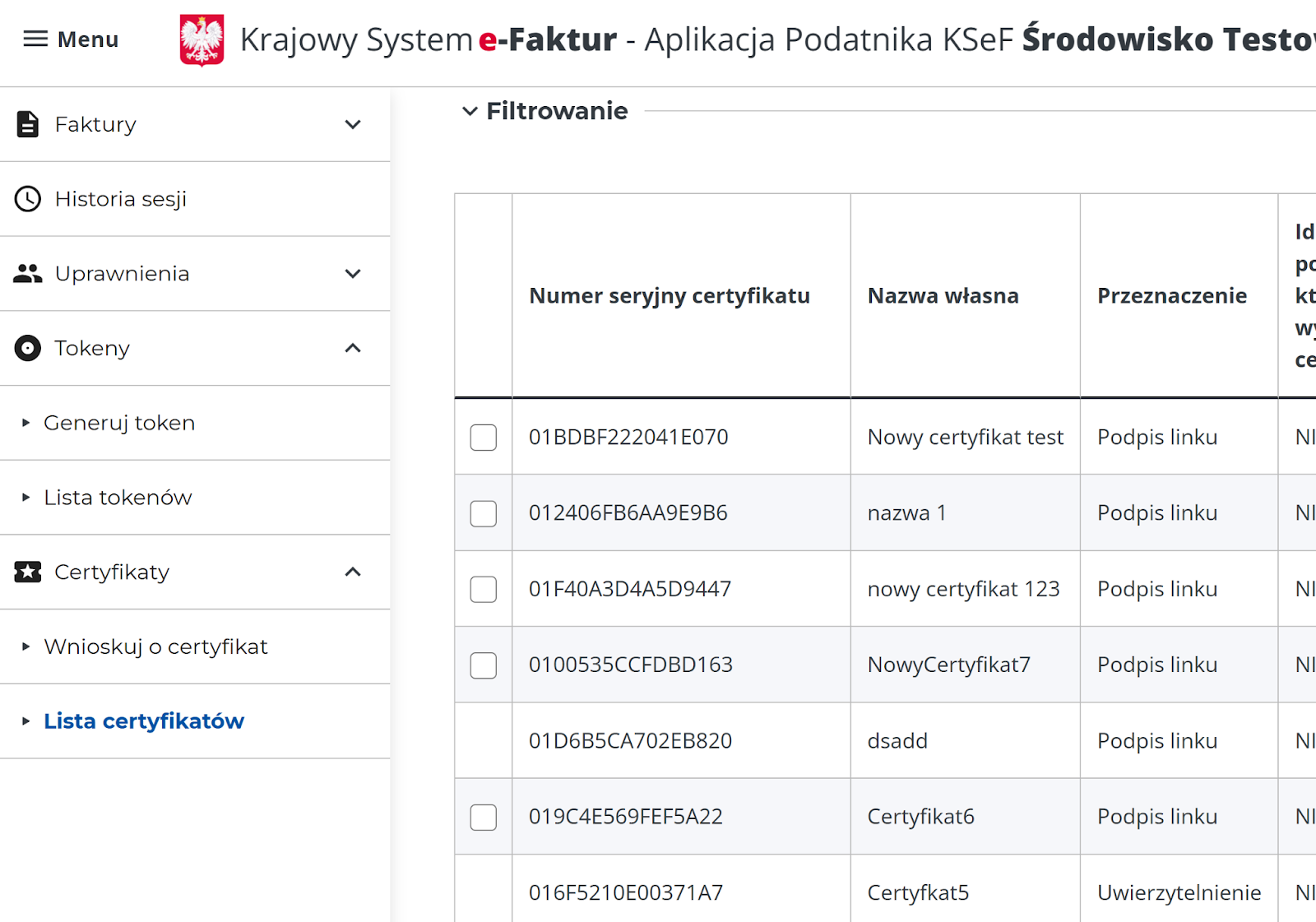
- Przejdź do zakładki Lista certyfikatów.
- Znajdź na liście swój certyfikat i skopiuj jego Numer seryjny. Będzie on potrzebny w panelu GymManager.
Część 2: Konfiguracja w systemie GYMMANAGER
Krok 4: Aktywacja modułu
- Zaloguj się do panelu GymManager.
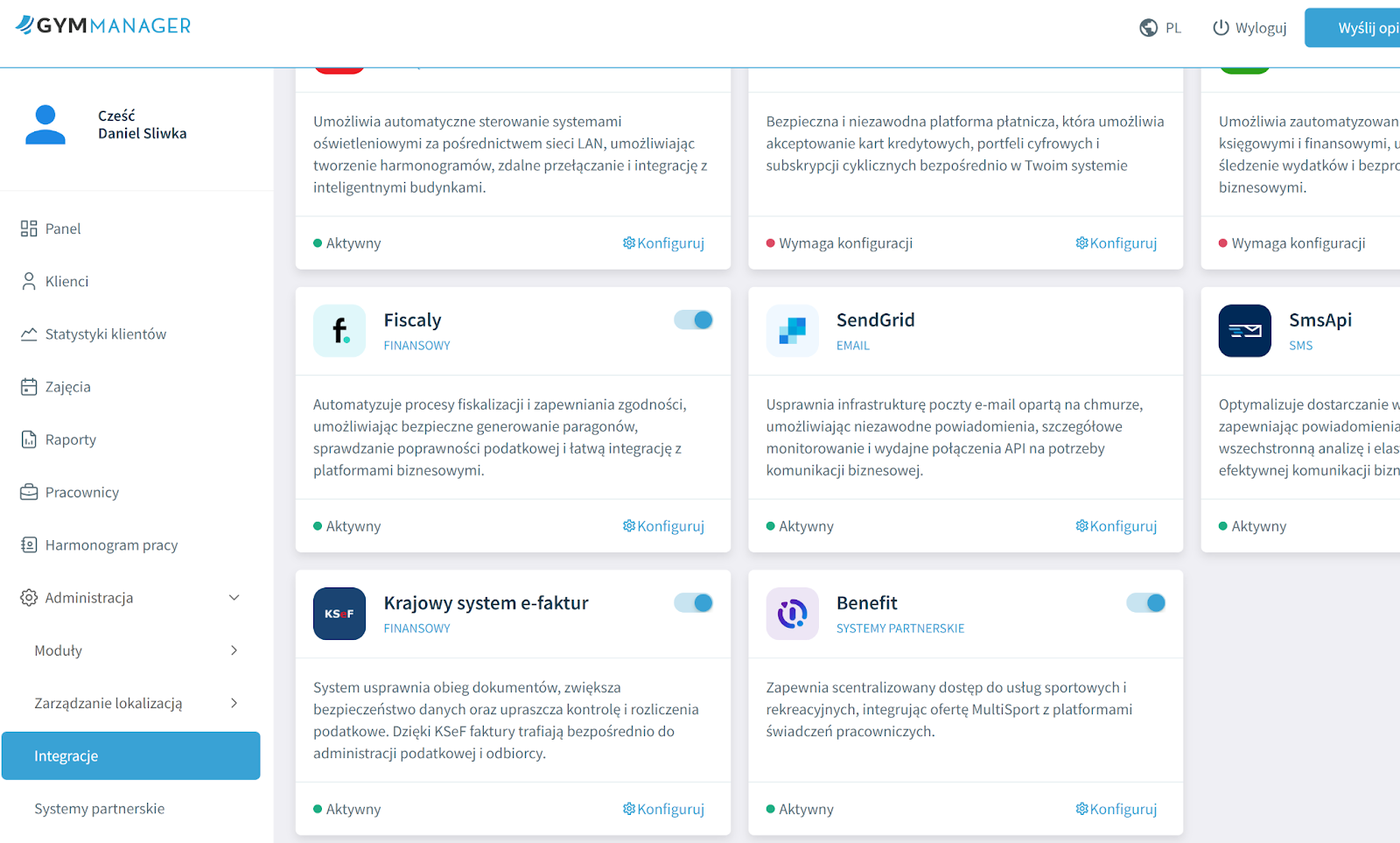
- Przejdź do sekcji Administracja -> Integracje.
- Znajdź kafelek Krajowy system e-faktur i kliknij przycisk Konfiguruj.
Krok 5: Wprowadzenie danych uwierzytelniających
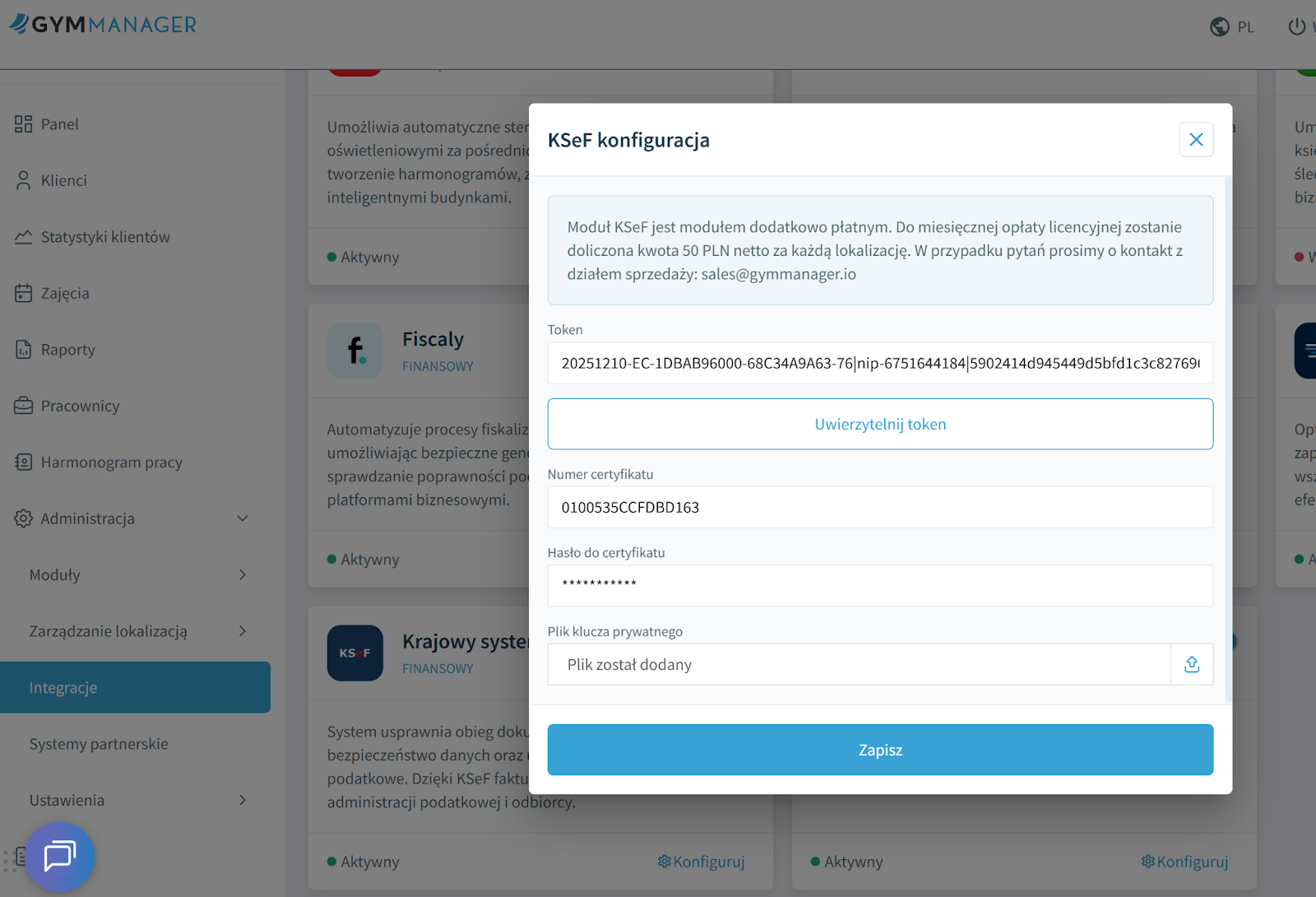
W otwartym oknie „KSeF konfiguracja” uzupełnij następujące pola:
- Token: Wklej token skopiowany w Kroku 1 i użyj przycisku Uwierzytelnij token.
- Numer certyfikatu: Wklej numer seryjny z listy certyfikatów (Krok 3).
- Hasło do certyfikatu: Wpisz hasło ustalone podczas wnioskowania o certyfikat (Krok 2).
- Plik klucza prywatnego: Wgraj pobrany wcześniej plik z rozszerzeniem .key.
- Kliknij Zapisz.
Część 3: Korzystanie z KSeF w systemie GYMMANAGER
Proces wysyłki dokumentów do Krajowego Systemu e-Faktur w GYMMANAGER można zrealizować na kilka sposobów. Między innymi bezpośrednio podczas wystawiania nowej faktury lub poprzez wybór dokumentu z listy już istniejących.
Wysyłka nowo wystawionej faktury
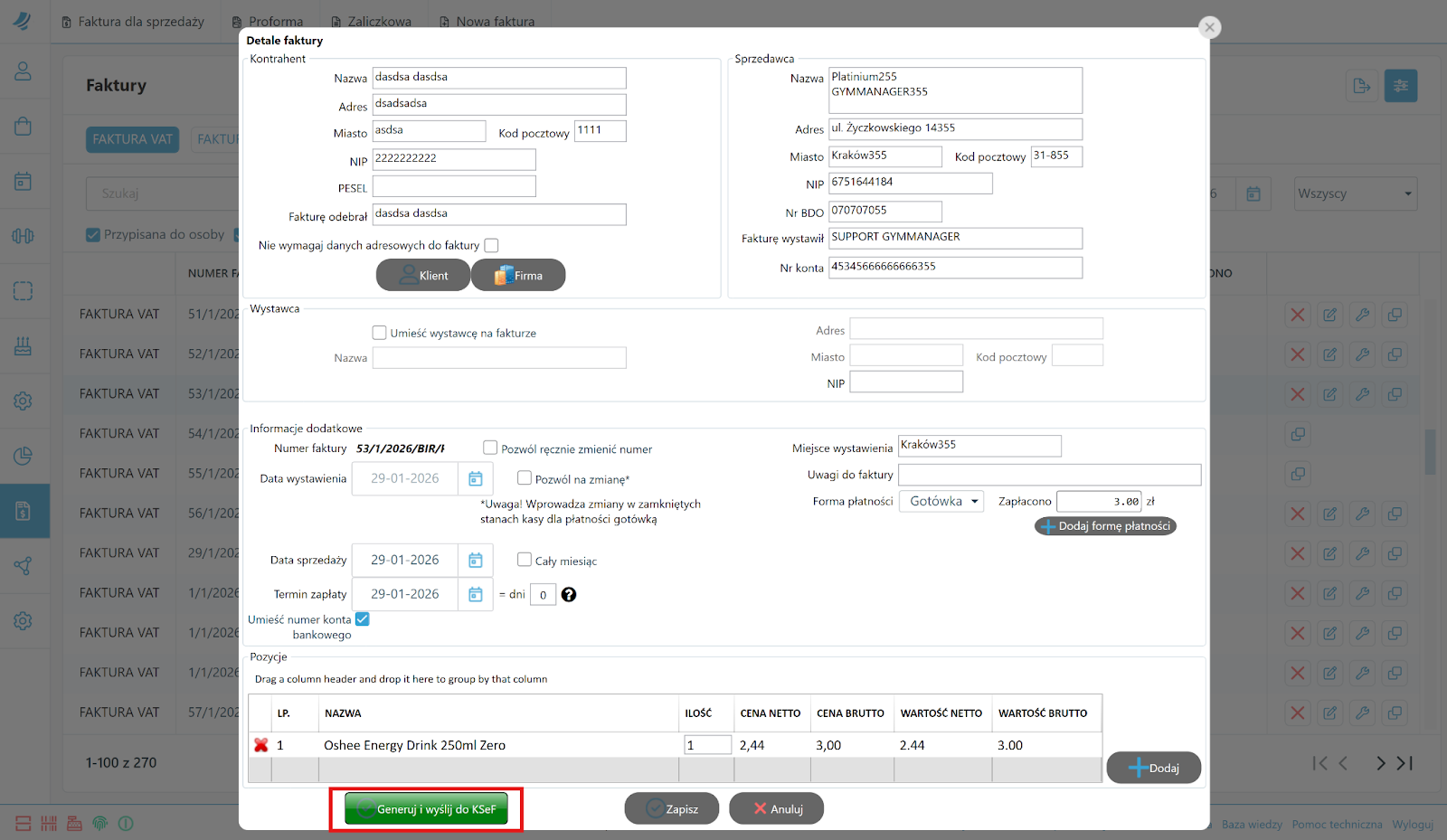
- Wypełnij wszystkie wymagane dane w oknie Detale faktury, takie jak dane kontrahenta, pozycje sprzedaży oraz formę płatności.
- Po zweryfikowaniu poprawności danych użyj zielonego przycisku Generuj i wyślij do KSeF znajdującego się na dole okna.
Lista istniejących dokumentów z numerami KSeF
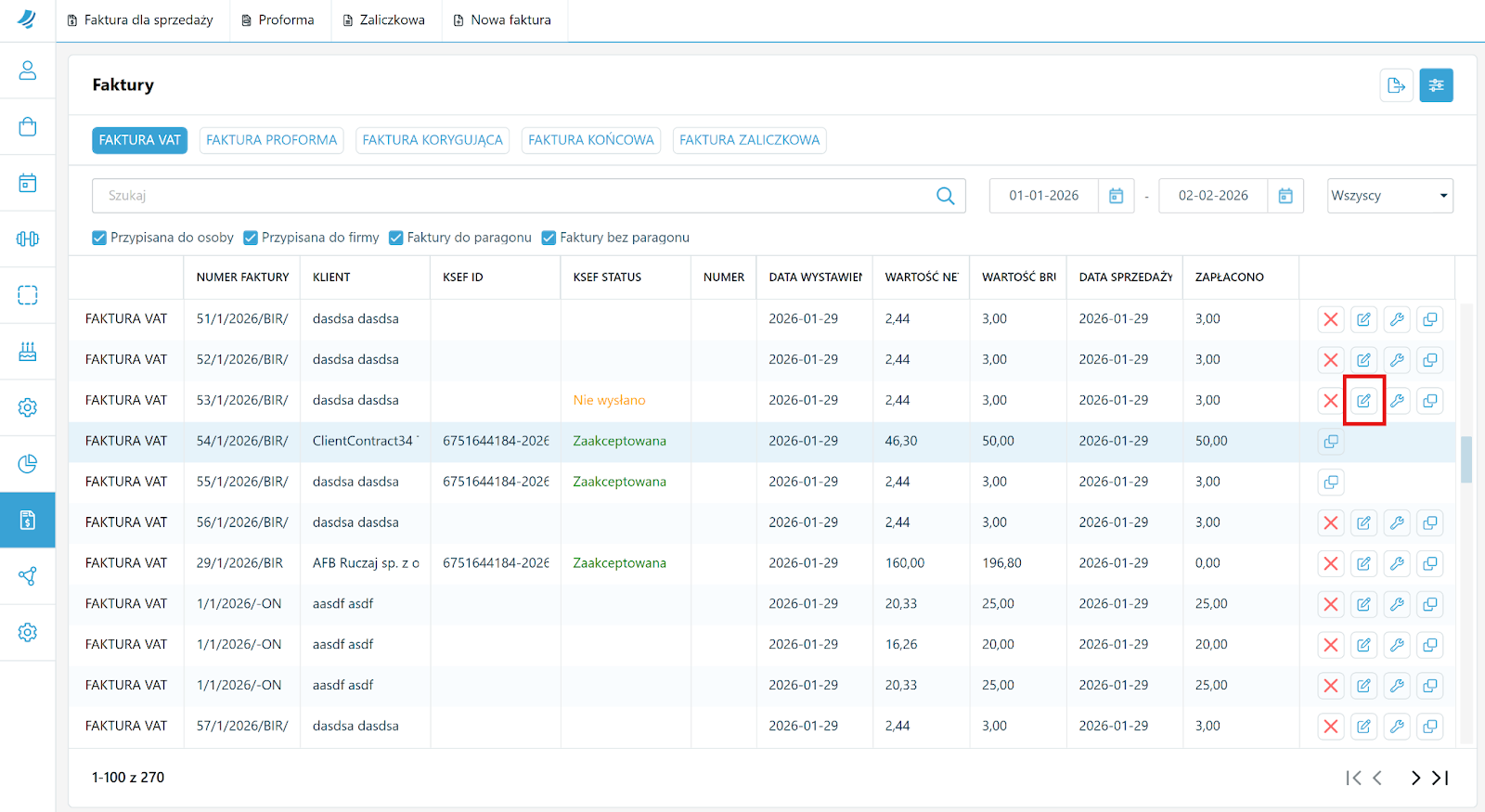
- Zwróć uwagę na kolumny KSEF ID oraz KSEF STATUS, które informują o aktualnym stanie dokumentu w systemie e-Faktur (np. „Zaakceptowano”, “Nie wysłano” lub brak statusu - w przypadku dokumentów bez numeru NIP i braku obowiązku wysyłki od KSeF).
- Jeżeli jest faktura ma status “Nie wysłano”, powinna być wysłana do KSeF. Należy Otworzyć detale wybranej faktury, klikając na ikonę edycji.
- W oknie szczegółów jak poprzednio skorzystaj z przycisku wysyłki do KSeF, aby przekazać dokument do przetworzenia.