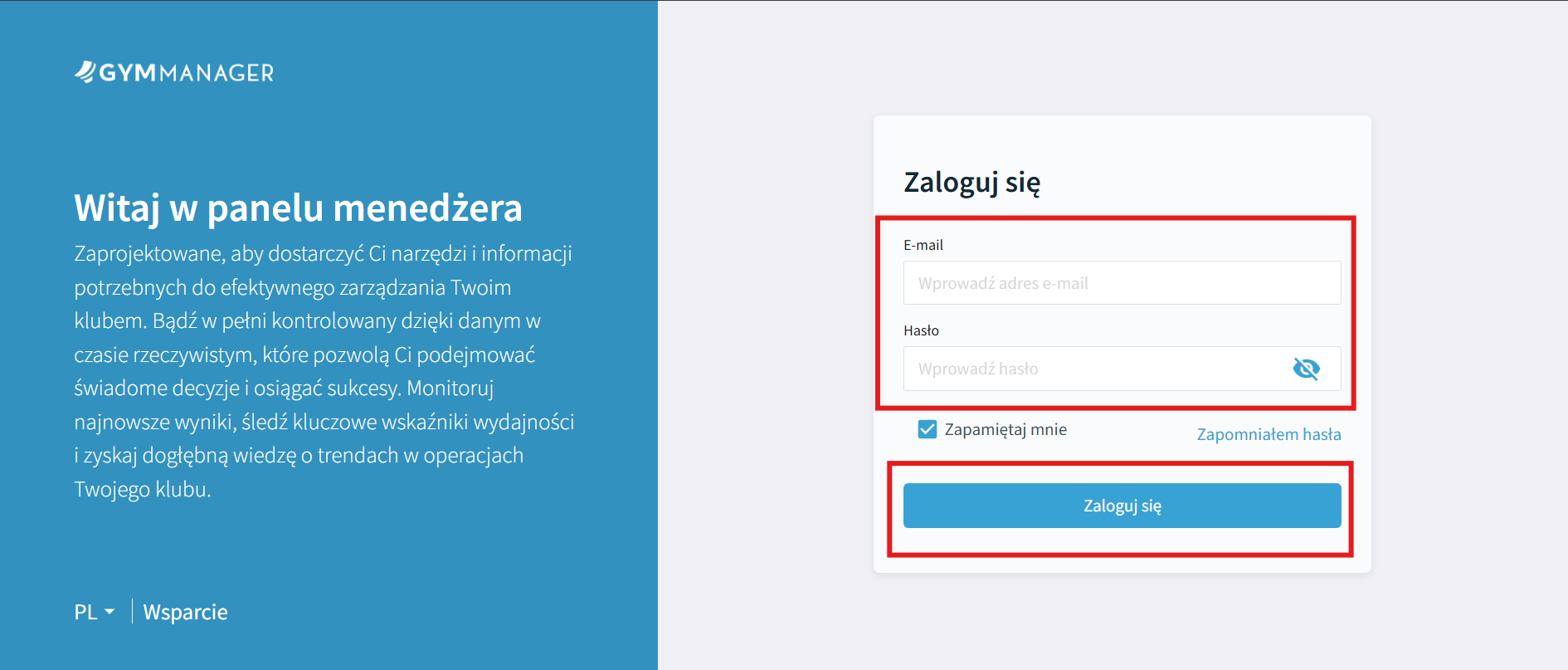
Krok 1. Wejdź na stronę swojego Panelu menedżera i zaloguj się
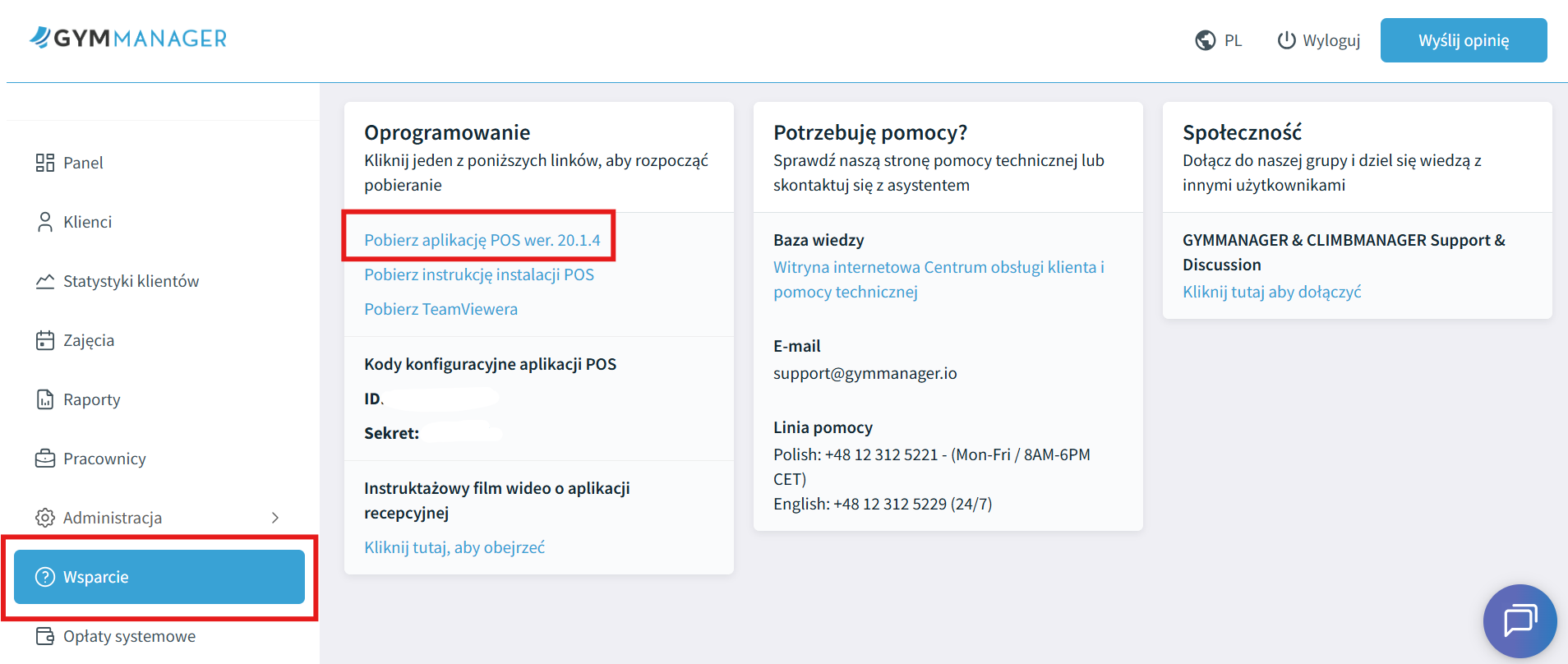
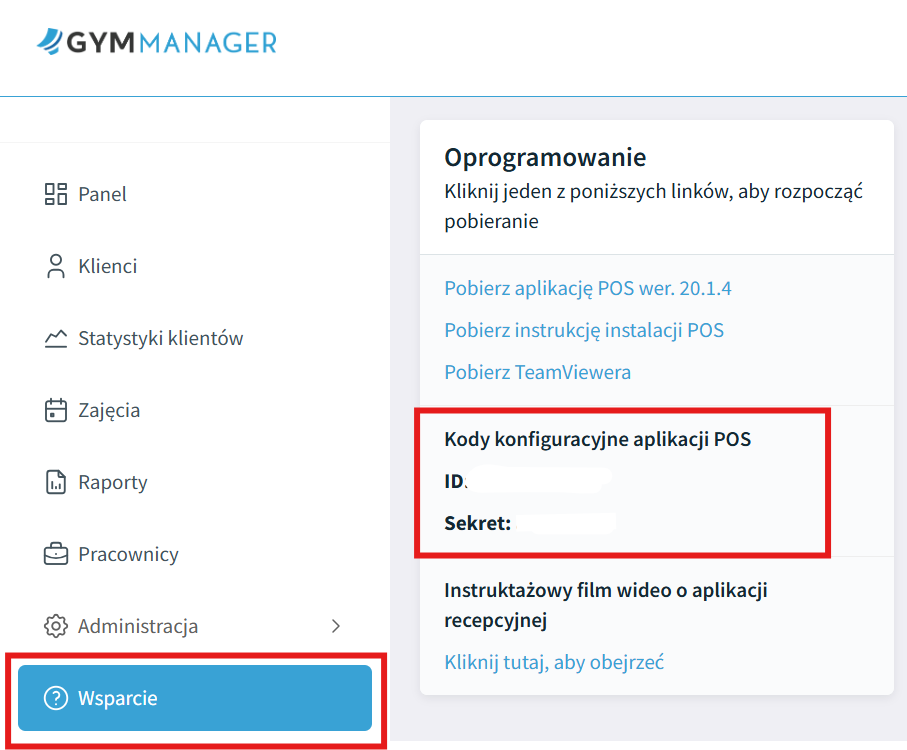
Krok 2. Po zalogowaniu się do Panelu menedżera przewiń stronę w dół i wybierz zakładkę "Wsparcie". Po prawej stronie na kafelku "Oprogramowanie" kliknij "Pobierz aplikację POS…"
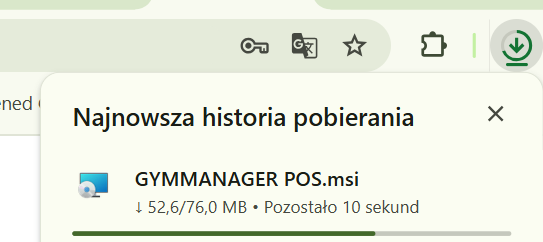
Krok 3. Pakiet instalacyjny zostanie pobrany na Twój komputer
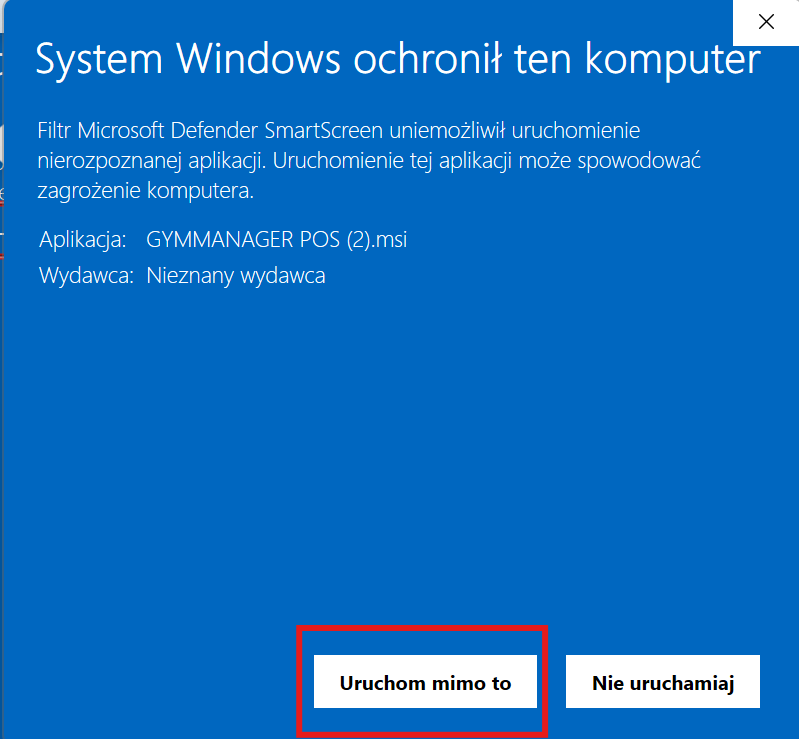
Krok 4. Po zakończeniu pobierania pakietu, kliknij na niego i przejdź przez każdy krok instalacyjny. W zależności od używanego systemu operacyjnego okno w tym kroku może, ale nie musi, pojawić się na Twoim komputerze. Niemniej jednak jeśli je zobaczysz, kliknij "Więcej informacji", a następnie "Uruchom mimo to"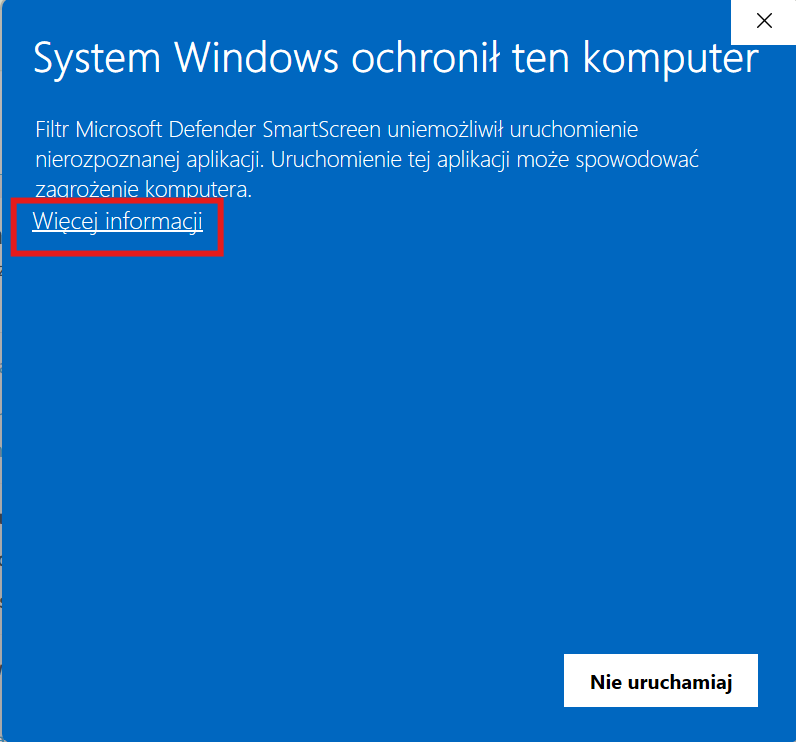
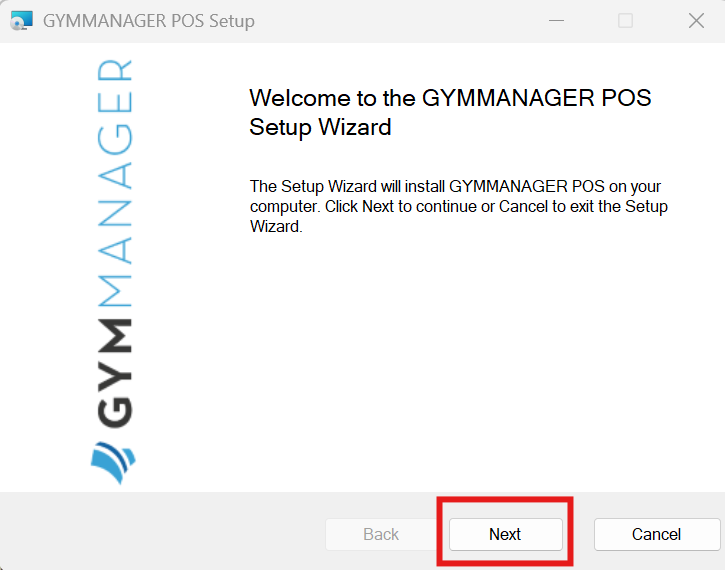
Krok 5. W oknie "Welcome to the GYMMANAGER POS Setup Wizard" kliknij "Next"
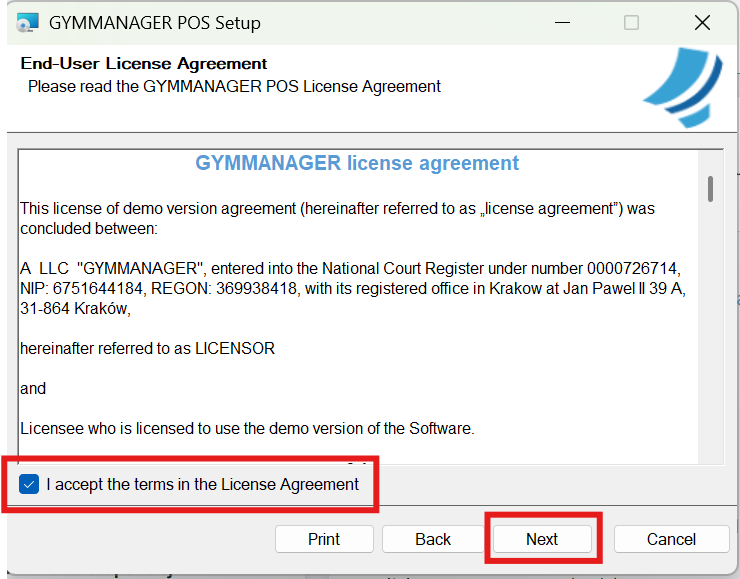
Krok 6. Przeczytaj warunki licencji, zaznacz pole, aby je zaakceptować, a następnie kliknij "Next"
Krok 7. Kiedy pod czas instalacji Ci wyskocze okineko do podania API ID oraz API sekret, to znajdziesz te dane w Panelu menedżera w zakładce wsparcie na kafelku oprogramowanie ( w tym miejscu gdzie pobierałeś plik instalacyjny).
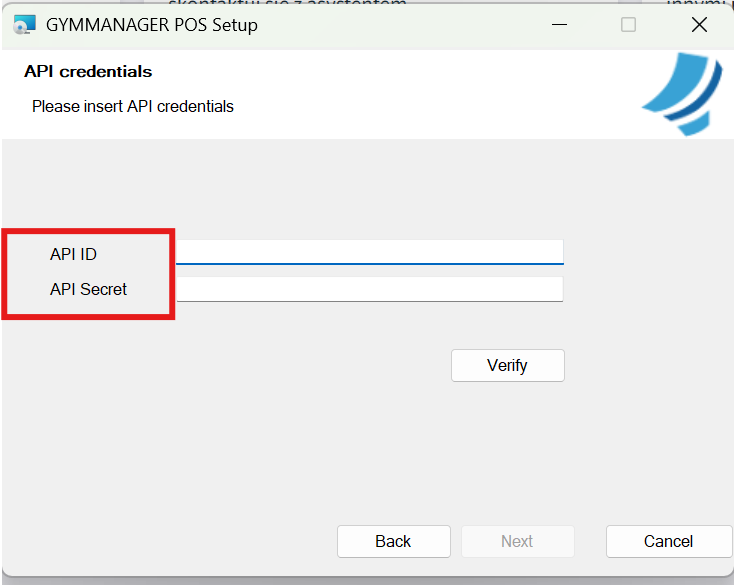
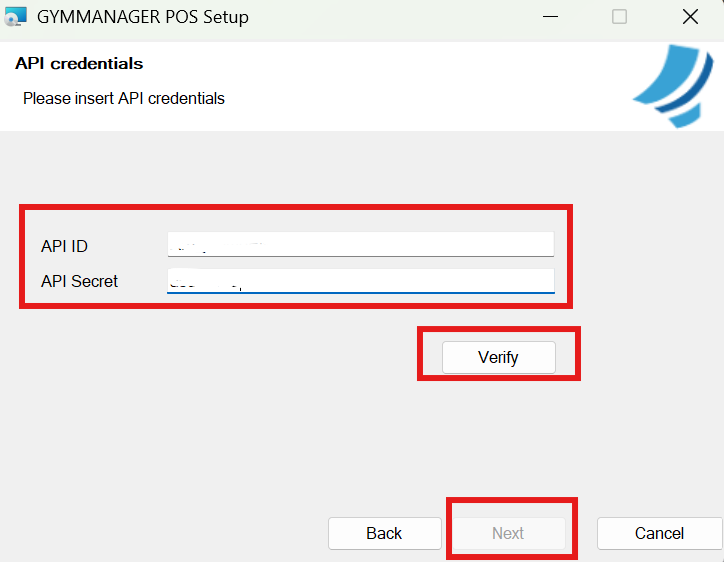
Krok 8. Wprowadź dane i kliknij przycisk "Verify", a następnie poczekaj, aż przycisk "Next" stanie się aktywny. Gdy to nastąpi, kliknij go
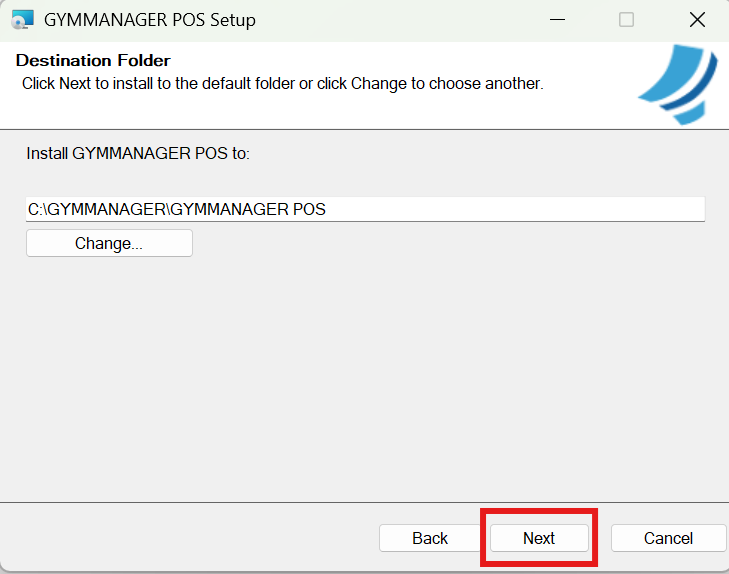
Krok 9. W tym kroku możesz zmienić lokalizację, w której zostaną zainstalowane pliki POS, lub pozostawić domyślną ścieżkę i kliknąć "Next"
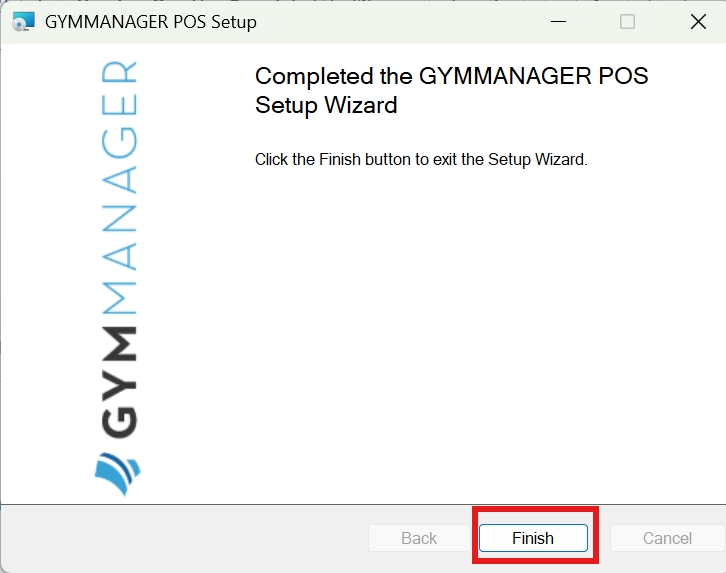
Krok 10. Poczekaj, aż wymagane pliki zostaną zainstalowane. Kliknij przycisk "Finish". Skrót do programu zostanie automatycznie utworzony na pulpicie
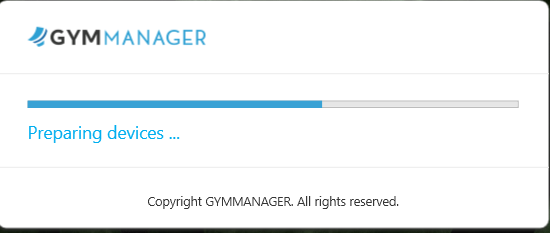
Krok 11. Po kliknięciu skrótu aplikacja uruchomi się automatycznie
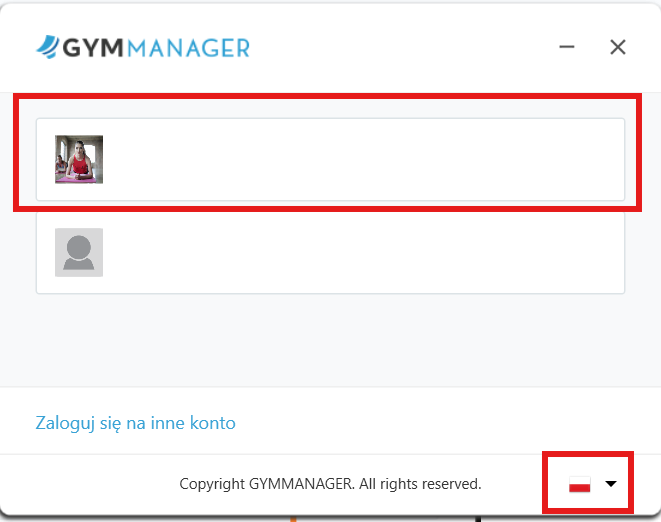
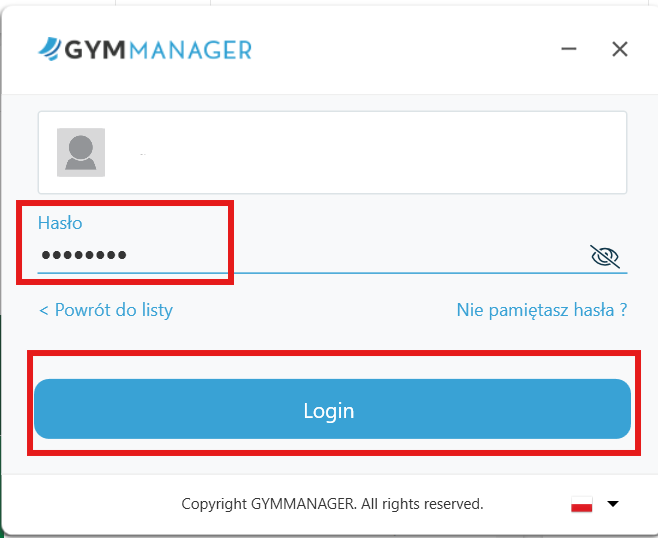
Krok 12. W oknie logowania, po wybraniu konta, na które chcesz się zalogować, pojawi się opcja logowania - wpisz swoje hasło do systemu. W tym oknie możesz także zmienić język programu. Po uzupełnieniu danych kliknij "Login"
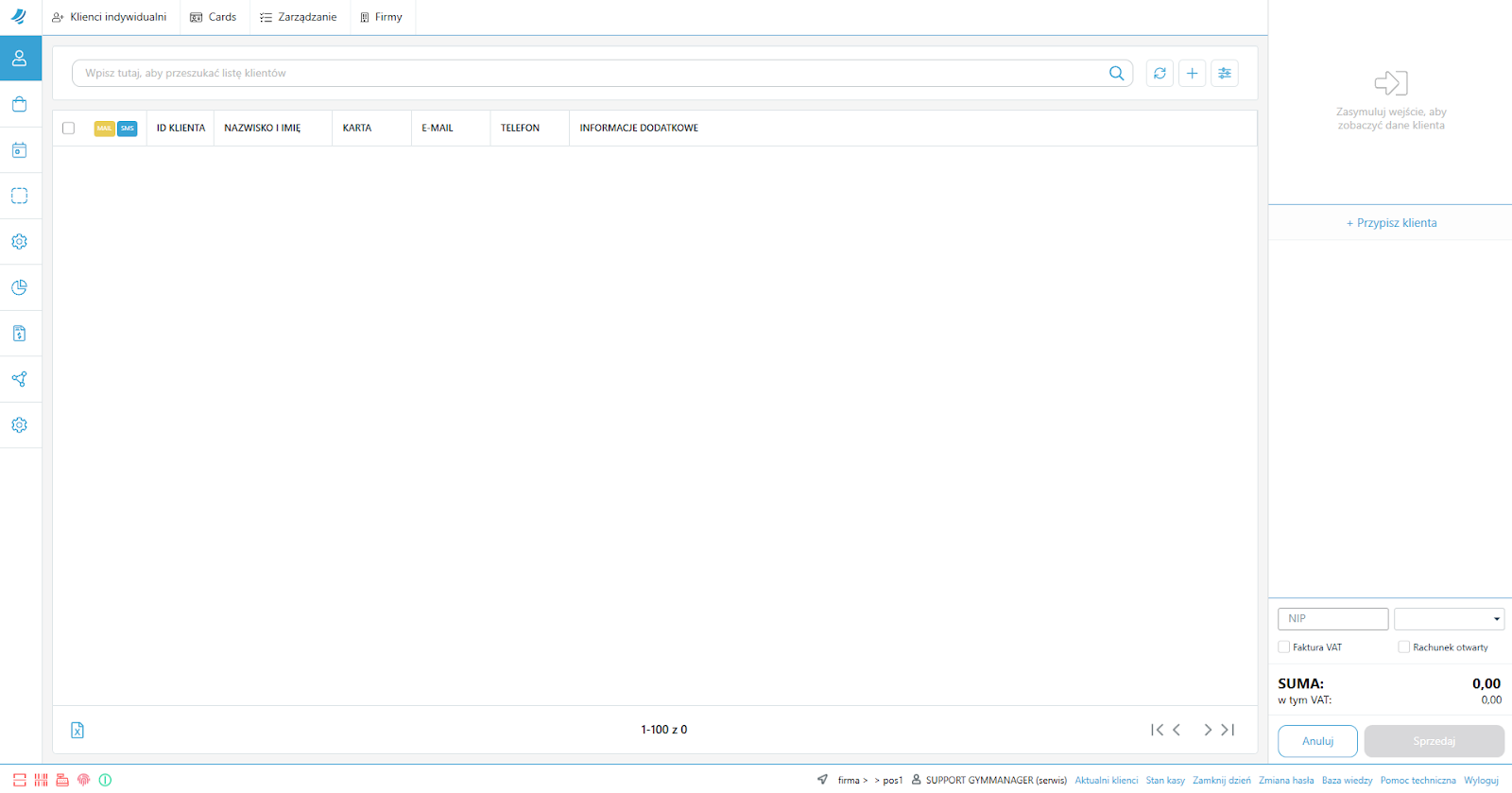
Krok 13. Gotowe. Tak wygląda strona startowa aplikacji recepcyjnej POS. Instalacja została zakończona i aplikacja jest gotowa do użycia.